- Virtuaalikoneen ensimmäinen käynnistys
- SSH-avainten luonti ja käyttö
- Seadriven käyttöönotto
- Työpöytä
- Käyttöliittymän asetukset
- Edistyneempi käyttö
- Kurssikohtaisia ohjeita
Virtuaalikoneen käyttöjärjestelmä on Debian Linux ja käyttöliittymänä Xfce-työpöytä. Käyttöliittymä noudattaa perinteistä Windows 95 -aikakaudelta periytyvää työpöytämallia, jossa näkymä jakautuu työpöytään, jonka alla on taustakuva ja päällä pikakuvakkeita sekä näytön alaosassa tehtäväpalkki, jonka vasemmassa reunassa sijaitsee Ohjelmat-valikko.
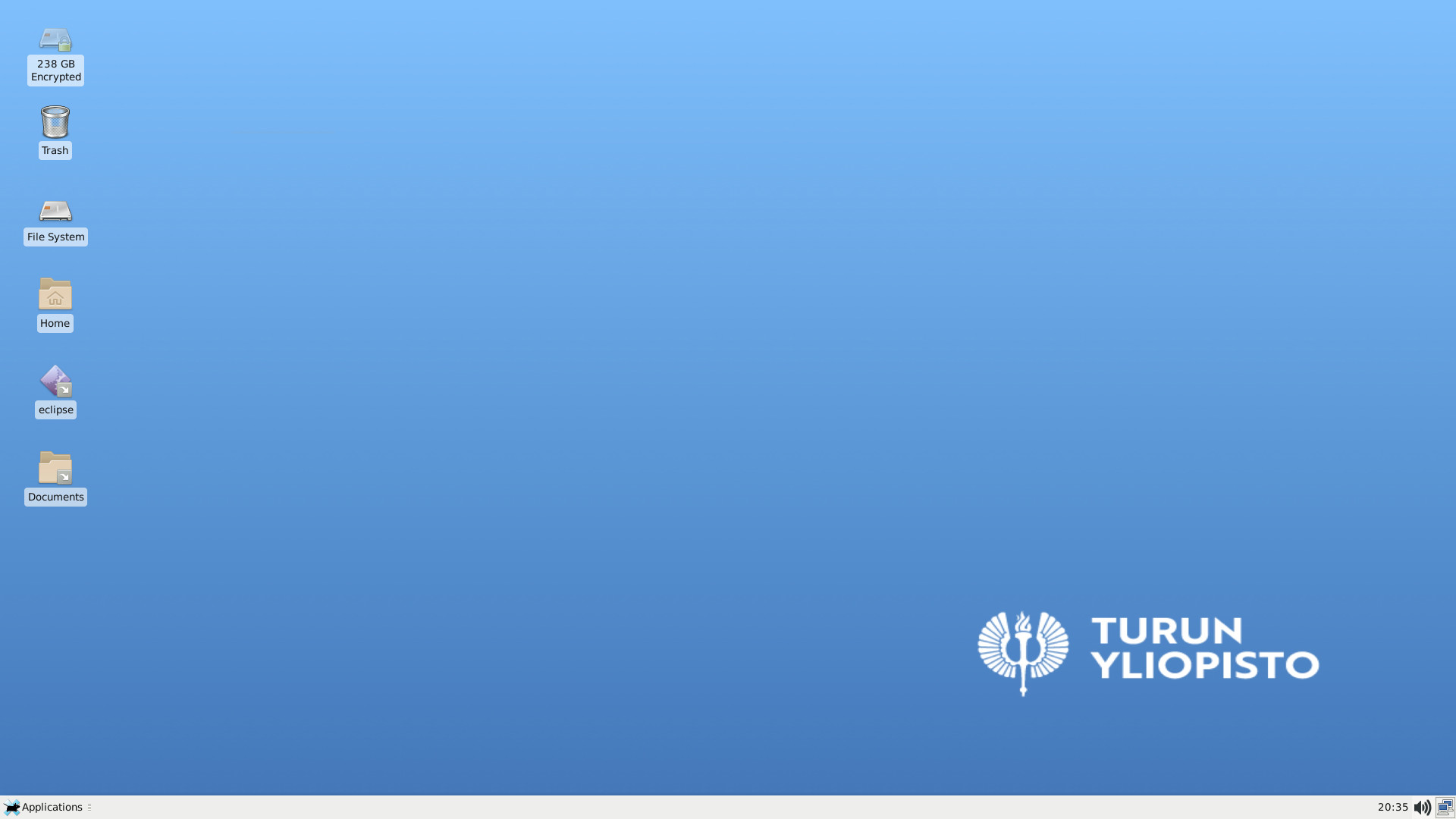
Tehtäväpalkkiin kertyy oletuksena keskelle lista käynnissä olevista ohjelmista, ilmoitusalueelle oikealle taustapalveluiden kuvakkeita ja Ohjelmat-valikkoon järjestelmään asennetut ohjelmat. Ohjelmat-valikkoa painamalla avautuu valikko, jossa on kategorioittain listattu kaikki asennetut graafisen käyttöliittymän ohjelmat. Työpöydällä on lisäksi Eclipsen kuvake ja linkit muutamiin kansioihin.
Virtuaalikoneen ensimmäinen käynnistys
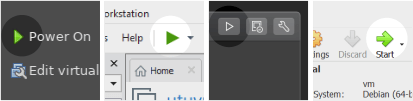
Virtuaalikone käynnistetään napsauttamalla hypervisorin ikkunan yläreunan vihreää nuolipainiketta:
Ensimmäisen käynnistyksen käyttäjäasetuskysymykset
Virtuaalikoneen ensimmäisellä käynnistyskerralla järjestelmä esittää joukon dialogeja käyttäjäasetusten säätämiseksi ennen työpöydän avaamista. Katsotaan seuraavaksi lyhyesti näiden merkitystä.
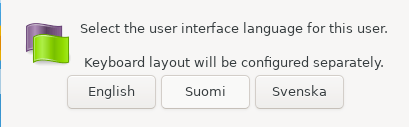
- Ensin järjestelmä kysyy kielivalintaa:
- Sitten näppäimistöasettelun:
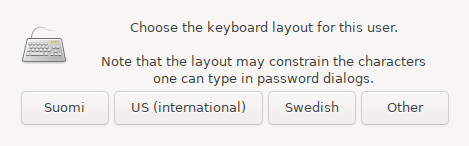
Pikavaihtoehtoina ovat suomi, ruotsi ja us-international (us-näppis, jolla saa altgr + q/w/p:lla ääkköset). Other-valinta mahdollistaa muiden asettelujen säätämisen XFCE-työpöydän omalla asetustoiminnolla.
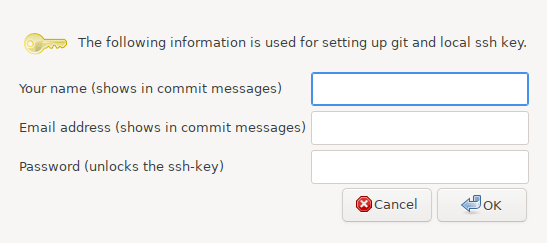
- Seuraavaksi kysyttävän SSH-avaimen tietoja tarvitaan lähetettäessä tiedostoja esim. GitLab-projekteihin.
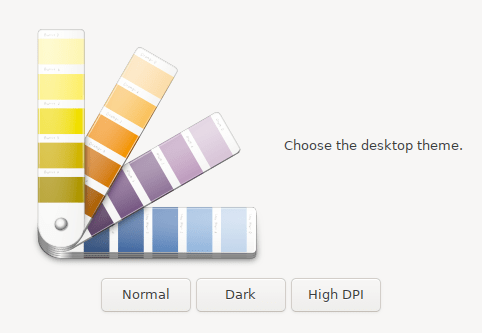
- Seuraavaksi kysyttävä väriteema-asetus on valmiudeltaan beta-vaiheessa. "Normaali" on suositeltu asetus.
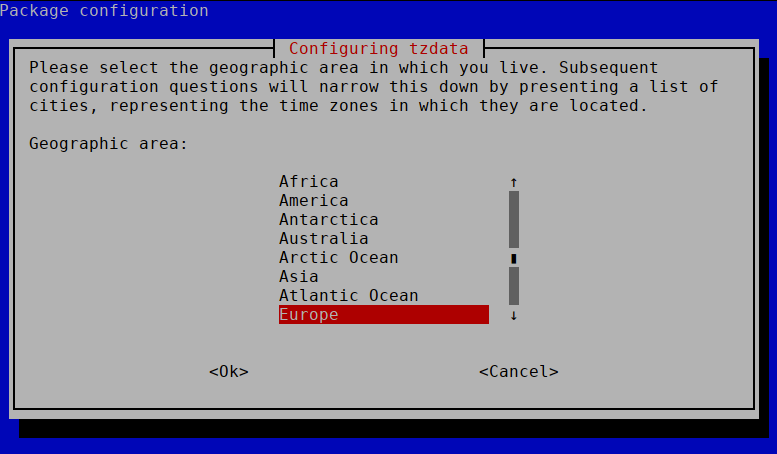
- Viimeiseksi valitaan aikavyöhyke, joka yleensä on Europe/Helsinki:
Asetukset voi muuttaa jälkeenpäin, mutta ne on syytä syöttää oikein kysymysruutuihin ongelmatilanteiden välttämiseksi. Esimerkiksi SSH-yhteys Gitlabiin ei toimi, mikäli Gitlabiin yhdistäessä ei muista oikeaa SSH-avaimen salasanalausetta.
SSH-avainten luonti ja käyttö
Avainta käytetään GitLab-tunnistautumiseen, jolloin erillistä kirjautumista ei tarvita. Jos olet luonut avaimen automaattisesti kirjautumisvaiheessa antamillasi syötteillä, voit siirtyä suoraan seuraavaan kohtaan.
Avaimen luonti
Mikäli unohdit paikallisen ssh-salasanan, voit luoda avaimen uudelleen komentorivillä:
$ configurator.sh sshkey
Komento avaa saman syöttöruudun kuin ensimmäisen käyttökerran kyselydialogissa:
Avaimen liittäminen GitLabiin
-
Näytä avain kaksoisnapauttamalla työpöydällä sijaitsevaa avainkuvaketta tai päätteessä komennolla
cat ~/.ssh/id_rsa.pubja kopioi se leikepöydälle. -
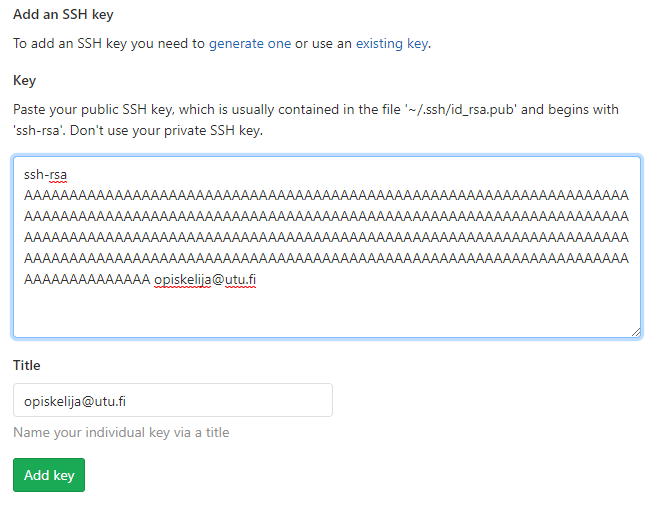
Liitä avaimesi sivulta https://gitlab.utu.fi/profile/keys löytyvään kenttään ja paina 'Add key'.
-
Avaimesi pitäisi nyt näkyä GitLabin 'Your SSH keys' -listassa.
Seadriven käyttöönotto
Mikäli sinulla on käytössäsi Turun yliopiston käyttäjätunnus, voit käyttää yliopiston Seafile-pilvitallennustilaa.
Seafilesta on saatavilla kaksi asiakasohjelmaa, tiedostot paikalliseksi synkronoiva Seafile sekä etätiedostoja suoraan käyttävä Seadrive. Virtuaalikoneelle on asennettu valmiiksi näistä jälkimmäinen.
Levyn käyttöönotto on virtuaalikoneessa helppoa. Käynnistä ensin ohjelmavalikosta Seadrive-sovellus. Yliopiston Seafile-palvelimen osoite on https://seafile.utu.fi. Anna käyttäjätunnuksesi ja utu-salasanasi kuvan osoittamalla tavalla:
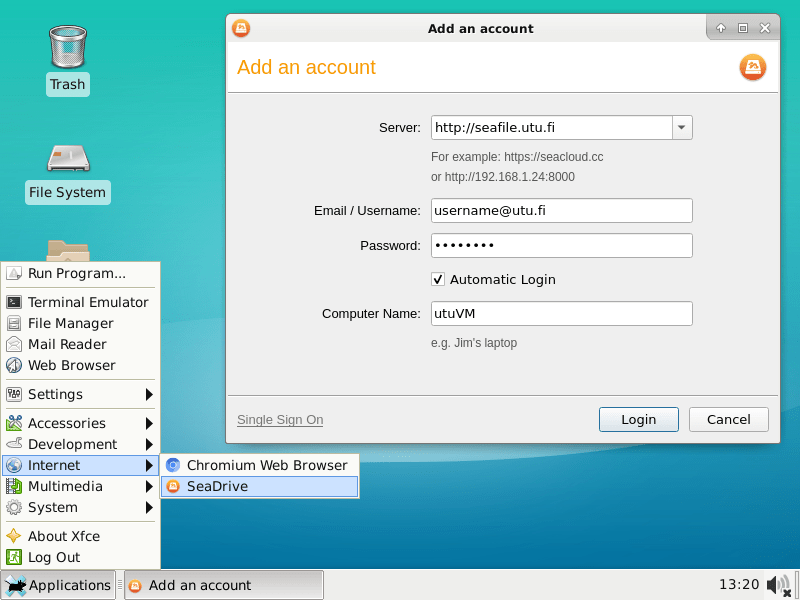
Seadrive luo virtuaalikoneeseen erillisen virtuaalisen levyaseman, jonne tallennetut tiedostot siirtyvät automaattisesti Turun yliopiston pilveen, jossa ne säilyvät vaikka virtuaalikone tuhottaisiin. Seadriven avulla on myös helppo siirtää tiedostoja virtuaalikoneen ja fyysisen koneen välillä.
Työpöytä
Virtuaalikoneen työpöydälle on asennettu pikakuvakkeita. Niissä on muun muassa kuvakkeet roskakorille, tiedostojärjestelmän käynnistämiselle, kotihakemistolle ja dokumenttikansiolle. Lisäksi työpöydällä ovat kuvakkeet Eclipsen ja IDEA:n käynnistämiseen. "My SSH public key" kuvakkeesta saat näkyviin oman ssh-avaimesi. Näiden lisäksi työpöydällä on versiosta riippuen kuvakkeita kursseilla käytettävien ohjelmien käynnistämiseen.
Käyttöliittymän asetukset
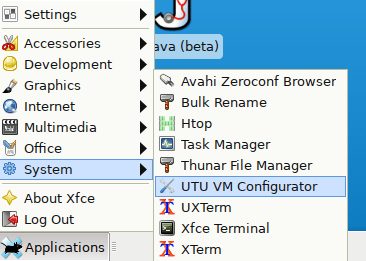
Virtuaalikoneen asetuksien säätöön on tehty UTU VM Configurator -ohjelma. Ohjelma sijaitsee kuvan mukaisesti System-valikossa:
Konfiguraattorin GUI:n avattuasi edessäsi on oheisen kuvan mukainen ikkuna:
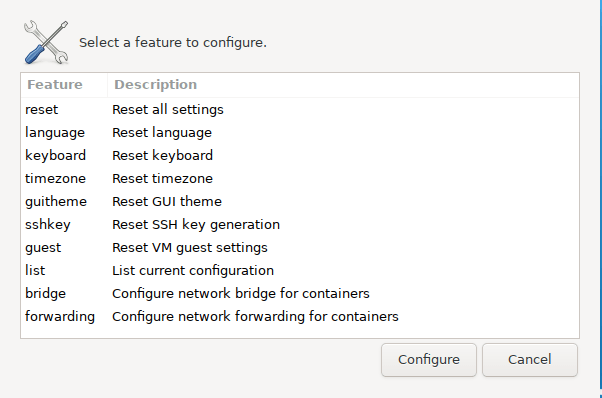
Ikkuna mahdollistaa seuraavat toiminnot:
| Ominaisuus | Kuvaus |
|---|---|
| reset | Tyhjennä kaikki seuraavat asetukset |
| language | Vaihda käyttöliittymän kieli. |
| keyboard | Vaihda näppäimistöasetukset (us-international on suositeltu, mikäli sinulla on uk/us-näppäimistö). |
| timezone | Vaihda aikavyöhyke. |
| guitheme | Vaihda työpöydän väriteema. |
| sshkey | Tee uusi ssh-avain ja poista vanha (mikäli esim. unohdit avaimen). |
| guest | Konfiguroi uudelleen VM-vierastyökalut (esim. jos vaihdat VMwaresta Virtualboxiin). |
| list | Tulostaa käytössä olevat asetukset. |
| bridge | Kuvattu verkkoasetusten konfigurointiosiossa |
| forwarding | Kuvattu verkkoasetusten konfigurointiosiossa |
Ensimmäiset kuusi toimintoa ovat samat kuin virtuaalikoneen ensimmäisellä käynnistyskerralla kysyttävät kysymykset.
Configuratoria voi käyttää myös terminaalissa komennolla configurator.sh.
Seuraavalla komennolla saat listattua käytettävissä olevat parametrit:
$ configurator.sh help
Käytännössä komennot ovat samat kuin graafisessa käyttöliittymässä, esimerkiksi:
$ configurator.sh keyboard
Asetusten nollaus
Muuta asetukset joko Käynnistä-valikon Järjestelmä / System -valikosta valinnalla "UTU VM Configurator" ja sen valikosta valinta "reset" tai komentoriviltä käskyllä:
$ configurator.sh reset
Edistyneempi käyttö
Pääkäyttäjäoikeudet
Virtuaalikoneen käyttäjällä on sudo-oikeudet. Käyttäjätunnus ja salasana ovat:
- tunnus:
utu - salasana:
ttlaitos
Pakettien asennus
Virtuaalikoneesta on tilasyistä jätetty pois pakettitietokannat. Ennen pakettien asentamista päivitä pakettilistat:
$ sudo apt update
$ sudo apt install cowsay
$ cowsay Moro
 ______
< Moro >
 ------
        \   ^__^
         \  (oo)\_______
            (__)\       )\/\
                ||----w |
                ||     ||
Kurssikohtaisia ohjeita
Voit seuraavaksi perehtyä kurssikohtaisiin ohjeisiin, esim.
- Yleiset verkkoasetukset
- Yleiset Java-kurssien ohjeet
- Hajautetut ohjelmistojärjestelmät