Taso 1: Laitteisto ja firmware
Virtualisointia ei ole kytketty päälle
Monet kuluttajatietokoneet myydään niin, että virtualisointi on kytketty "UEFI BIOS" -asetuksista pois. Tällöin virtuaalikone ei käynnisty, vaan ilmenee seuraavien kuvien kaltainen virheilmoitus:
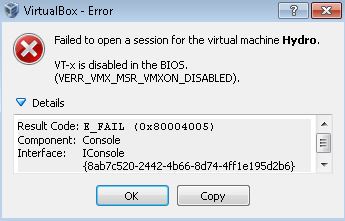
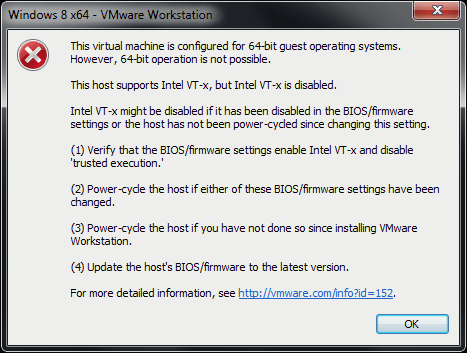
Virtualisoinnin päälle kytkeminen ei hidasta tietokonetta mitattavasti eikä vaaranna tietoturvaa. Virtualisointi tulee kytkeä päälle, jotta virtuaalikoneita voi käyttää.
Virtualisoinnin asetus sijaitsee tietokoneen alkulatausohjelmistossa (BIOS), johon tavallisesti pääsee painamalla tietokoneen käynnistyessä valmistajasta riippuen F1, F2, F9, F11, F12 tai Del (tai jossain koneissa esim. Fn-F1, Fn-F2 jne.). Jossain koneissa alkulataaja opastaa näytöllä, mikä painettava näppäinkombinaatio on, toisissa ohje on piilossa ja apu löytyy youtubesta hakemalla koneen mallinumeroa + hakusana "BIOS". Valikkoon pääsyn voi yleensä todeta siitä, että eteen aukeaa melko vanhanaikaisen näköinen tekninen inforuutu täynnä tekstejä.
Oheinen video demonstroi VT-x -asetuksen vaihtamista BIOSissa:
youtube:https://www.youtube.com/embed/MOuTxfzCvMY
Haluttu virtualisointiasetus on yleensä BIOS-asetusvalikossa 2 tai 3 (vasemmalta laskien, aktiivisen valikon indikaattori näytön yläreunassa). Joissain koneissa asetus voi olla "North Bridge" -valikon alla. Valinta on merkitty esim. sanoin "Virtualization", "Intel Virtualization technology" tai "Intel VT-x" tai "AMD-V". Valitse asetukseen arvo "Enabled" tai "On".
Lopuksi siirry oikeanpuolimmaisiin asetusvalikoihin (lopetus on yleensä 1. tai 2. valikko oikealta) ja etsi kohta, jossa lukee "Save settings and restart/reboot/reset". Virtualisointi on nyt käytössä. Joissain vanhoissa ja edullisen hintaluokan tietokoneissa virtualisointia ei voi kytkeä päälle, sillä valmistaja on pihistellyt kustannuksissa ja jättänyt tekniikan lisensoimatta tai toteuttamatta.
Mikäli olet jo asentanut VMwaren tai VirtualBoxin ennen asetuksen muokkaamista, asennus on voinut epäonnistua ja ohjelma pitää asentaa uudelleen.
Ääni, web-kamera, WLAN, Bluetooth tai ethernet ei toimi
Joissain tilanteissa ääni, web-kamera, WLAN tai ethernet (LAN) on kytketty pois päältä BIOS-asetuksista.
Äänikortti ei aina aktivoidu FMware Fusioniin tuotaessa.
Kortin voi lisätä virtuaalikoneen ollessa sammuksissa koneen asetuksista. Paina "Add Device" nappia, valitse äänikortti. Nyt äänten pitäisi kuulua.
WLAN ja Bluetooth
voidaan kannettavissa BIOS-asetusten lisäksi usein kytkeä pois erillisestä säätönapista koneen sivulla tai erikoisnäppäinkombinaatiolla (esim. Fn-F2 tai Fn-F12 -- tarkista koneen käyttöohjeesta). Tämä on koneen normaali dokumentoitu turvaominaisuus.
Jos vaihdat host-koneella langattomasta verkosta toiseen (esim. eduroamin ja omasta puhelimesta jaetun verkon välillä) ja virtuaalikoneen verkkoyhteys katkeaa, käynnistä virtuaalikone uudelleen.
Ei käytössä muuta kuin Bluetooth-syöttölaitteita (Mac)
Vaikka tämä toimii MacOS:n käytössä hyvin, virtualisointialustan USB-versio vaatii tällä hetkellä langallisen tai langattoman ei-Bluetooth-laitteen alustavaa PIN-koodin syöttämistä ja laitteiden parittamista varten. Kun paritus on tehty ja koodi syötetty, Bluetooth-laitteet toimivat normaalisti myöhemmillä käynnistyskerroilla.
Web-kamera ei toimi
Varmista ensin että kamera toimii host-koneessa normaalisti ilman virtualisointia (esimerkiksi testaa selaimessa sivustolla http://webcamera.io).
MacOS-laitteella Varmista, että virtuaalikoneen asetuksista on kytketty USB 3.0 päälle ja valittuna on FaceTime-kamera.
Linux-ympäristössä varmista että käyttäjä kuuluu video-ryhmään.
Erilliset USB-laitteet
Jos mikään muu ei auta, kaikki em. laitteet (ääni, kamera, Bluetooth, WLAN, LAN) voidaan hätätilassa toteuttaa kytkemällä koneeseen USB-laite, jossa on toivottu ominaisuus. Myös jos virtuaalialustasta käytetään USB-versiota, tietokoneen sisäänrakennetuista osista kaikille ei ole aina saatavilla tukea USB-version ajureissa, jolloin laitteen voi yrittää korvata geneerisellä USB-laitteella.
Seuraavat edulliset USB-laitteet on testattu toimiviksi:
-
Kamera: Logitechin ja Creativen USB 2.0 UVC-kamerat (esim. C920e/C925e/C930e).
Suositeltava malli sellainen, jossa sis.rakennettu mikrofoni! -
Tallennustila: emme suosittele ostamaan SD-kortteja, USB-tikkuja tai kiintolevyjä Ebay/Aliexpress-kaupoista.
-
Ääni: 5 euron merkitön Ebay/Aliexpress-laite
Kauppanimi "PCM2704" (valkoinen)
USB-valmistaja/malli-id 24f0:0142 tai
Kauppanimi "External USB Sound Card Channel 5.1 7.1" (sininen/musta)
USB-valmistaja/malli-id 0d8c:0102, C-Media C106 -
Bluetooth: 2-5 euron merkitön Ebay/Aliexpress-laite
Kauppanimi "Wifi dongle" (kuvassa lukee CSR 4.0)
USB-valmistaja/malli-id 0a12:0001, Cambridge Silicon Radio, Ltd -
WLAN: 5-15 euron merkitön Ebay/Aliexpress-laite
Kauppanimi 802.11n WiFi dongle (valmistaja Realtek tai Ralink).
802.11ac ei ole tuettu! Malleja on loputtomasti ja osa ei vaan toimi.
Tikulla saavuttaa 150-300 Mbps WLAN-nopeuden. -
LAN: 5-10 euron merkitön Ebay/Aliexpress-laite
Kauppanimi "RTL8153" tai "Realtek USB3 ethernet"
USB-valmistaja/malli-id 0bda:8153, Realtek
Tikulla saavuttaa 900-950 Mbps LAN-nopeuden USB3-portissa ja 300-380 Mbps USB2-portissa. -
Sarjamoduuli: 1-3 euron merkitön Ebay/Aliexpress-laite
Kauppanimi CH340G/CP2102/PL2303 USB 2.0 to TTL UART module serial converter
Sulautettujen järj. kehitystöihin.
Laitteita voi ostaa myös merkkivalmistajilta, mutta koska kyseessä referenssitoteutuksen mukaan tehdyt halpalaitteet ja geneeriset USB-ajurit, merkkilaite ei välttämättä ole yhtään parempi.
Taso 2: käyttöjärjestelmä ja hypervisor
Virtualisointi ei ole tuettu
Virtualisointia ei ole tuettu Windowsin halvimmissa Home- ja Starter-versioissa. Tähän on vaihtoehtoisia ratkaisuja:
-
Virtualisoinnin sijaan virtualisointialustan USB-jakelun käyttö muistitikulta, jolloin olemassaolevaa käyttöjärjestelmää ei koneella tarvita.
-
Tehokäyttäjille suunnatun Windowsin hankinta ja asennus.
-
Tietokoneen vaihto (esimerkiksi mikroluokan tietokoneet)
Virtualisointi vaatii 64-bittisen Windows-asennuksen ja prosessoriarkkitehtuuriltaan 64-bittisen tietokoneen (eli joitain kevytkannettavia lukuun ottamatta korkeintaan noin 10 vuotta vanha PC). Syy tähän on, että virtualisointiratkaisu on rakennettu Linuxin päälle ja 32-bittisten Linux-jakelujen tuki on poistumassa, eikä virtualisointia haluttu rakentaa sellaisen järjestelmän päälle, jonka tuki loppuu pian. 64-bittinen käyttöjärjestelmä on myös tehokkaampi (oletuksena SSE2-kiihdytykset ja niin edelleen) ja tietoturvallisempi (parempi ASLR ja niin edelleen).
Hyper-V
Mikäli konessasi on Hyper-V ominaisuus asennettuna VirtualBox ja vmWare eivät välttämättä toimi oikein. Muiden hypervisoreiden asennus kyllä onnistuu mutta niillä ei pysty käynnistämään virtuaalikoneita. Seuraavalla PowerShell-scriptillä pystyy tarkistamaan onko ominaisuus kytketty päälle (Run as administator/Suorita järjestelmävälvojana - PowerShell ikkunassa):
if($hyper.Svtate -eq "Enabled") { Write-Host "Hyper-V is enabled!" } else { Write-Host "Hyper-V is NOT enabled." }
Jos komento kertoo että Hyper-V is enabled! tulee ominaisuus kytkeä
pois käytöstä jotta muut hypervisorit voisivat toimia koneessa.
Virtuaalikoneen näytön resoluutio
VMware
VMwaren pitäisi säätää automaattisesti resoluutio ikkunan koon mukaan. Jos näin ei ole, tarkista hypervisorin valikosta View → Autosize → Autofit guest.
VirtualBox
Huom! Guest additions on nyt esiasennettu tarjottuihin virtuaalikoneisin, mutta ei tällä hetkellä silti välttämättä toimi oikein. Ongelmaa selvitetään. Seuraavat ohjeet ovat virtuaalikoneisiin, joissa lisäosaa ei ole asennettu:
VirtualBox Vaatii Guest additions -osien asentamisen (aja virtuaalikoneen terminaalissa
komento install-vbox-guestadditions.sh ).
Muissa kuin laitoksen virtuaalikoneissa, varmista, että virtuaalikoneen asetuksista
on lisätty virtuaalikoneen käyttöön virtuaalinen Guest Additions -levy.
Valmistele VirtualBox Guest additions -asennus lisäämällä hypervisorin
Storage-välilehdeltä optinen asema CD-levyn mallisesta painikkeesta.
Valitse aseman sisällöksi ehdotettu VirtualBox Guest Additions -levy.
Navigoi terminaalilla hakemistoon /media/utu/. Hakemistossa tulisi näkyä alikansiona
Guest Additions -levyn kansio. Siirry sinne ja aja komento
sudo sh ./VBoxLinuxAdditions.run.
Äänikortin lisääminen virtuaalikoneeseen
Virtuaalikoneissa on OVA-tiedostoformaatin rajoitusten takia oletuksena virtuaalinen äänikortti kytkettynä pois päältä. Voit lisätä äänikortin koneeseen sammuttamalla virtuaalikoneen (jos jo käynnissä), jonka jälkeen:
-
VMware Fusion/Workstation Pro (?): valitsemalla "Settings/Sound Cards" ja varmistamalla, että kohdassa "Connect Sound Card" on rasti.
-
VMware Player: "Edit virtual machine settings" → Hardware → Add → Sound card → Finish ja [x] Connect at power on
-
VirtualBox: Settings / Asetukset → Ääni → "[x] Enable Audio output" ja "[x] Enable Audio Input"
Virtuaalikone ei käynnisty
Mikäli hypervisor on sammunut yllättäen, esimerkiksi akun loppumisen tai muun vastaavan syyn vuoksi, saattaa levylle jäädä lukitustiedostoja. Seurauksena virtuaalikone ei käynnisty ja hypervisor saattaa antaa yllättäviä virheilmoituksia, kuten "file permission denied" tai vastaavaa. Ratkaisu on etsiä lukitustiedostot ja poistaa ne. VMware tallentaa tiedostot samaan kansioon mihin virtuaalikone on tuotu. Yleensä se on polun Dokumentit (Documents) kansion alla. VMware Fusion tallentaa tiedostot virtuaalikoneen pakettiin. Etsi tuotu virtuaalikone ja paina sen kohdalla hiiren toista nappia. Valitse valikosta "näytä paketin sisältö" (Show package contents).
Kun olet löytänyt lukitustiedostot, jotka tunnistat .lck päätteestä, poista ne. Tämän jälkeen virtuaalikoneen pitäisi käynnistyä.
USB-version poltto levylle
Alustan aiempien versioiden levykuvat olivat zip-pakattuja, mutta uudet eivät (tiedoston tarkennin aiemmin zip, nyt img). Zip-muotoinen levykuva piti ensin purkaa unzip-ohjelmalla, ja paketista ulos purkautuva tiedosto on varsinainen levykuva (ei tosin välttämättä img-päätteinen nimi aiemmissa paketeissa).
Taso 3: käyttöohjelmistot
Yleisratkaisu ongelmiin
Useimmissa, ja varsinkin monimutkaisemmissa, virtuaalikoneen sisäisen ohjelmiston ongelmatilanteissa yksinkertaisin ratkaisu on tuhota virtuaalikone ja asentaa uusi virtuaalikone.
Ennen virtuaalikoneen tuhoamista varmista kuitenkin, ettet ole epähuomiossa tallentanut työtiedostojasi virtuaalikoneeseen. Käytössäsi tiedostojen tallentamiseen on Turun yliopiston pilvessä olevat Seadrive-tila ja GitLab. Halutessasi voit myös siirtää tiedostoja isäntäkoneelle koneille yhteisen jaetun kansion avulla (lue lisäohjeet wikistä VirtualBoxille). Suositeltavampaa on silti käyttää pilvitallennusta.
Kurssilla käytettäviin ohjelmistoihin kuten kehitysympäristöihin liittyvissä ongelmissa käänny virtuaalikoneen tyyppikohtaisten ohjeiden tai kurssin vetäjän puoleen.
GitLab-palvelun SSH-yhteysongelma
Yliopiston GitLab vaatii SSH-pohjaisiin git-yhteyksiin RSA-avaimen
käyttöä. Huolehdi
git/ssh-ohjeita konsultoiden, että sinulla on
ssh-hakemistossa id_rsa.pub-avain. Älä käytä ED25519-tyyppistä
avainta (se ei ole tuettu Utun GitLab-järjestelmässä) (15.9.2020
alkaen yliopiston GitLab tukee ED25519-avaimia). Avainongelma
voi ilmetä myös HTTPS-yhteyksissä GitLabin kanssa.