- Tikun alustus Windows-koneessa
- Tikun alustus MacOS-koneessa
- Tikun alustus Linux-koneessa
- Tikun alustus Android-puhelimella
Tikun alustus Windows-koneessa
Tikun alustamiseen on saatavilla Windows-ympäristöön useita vaihtoehtoja, mutta valitettavasti suuri osa tarjolla olevista ohjelmista ei eri syistä kykene alustamaan tikkua.
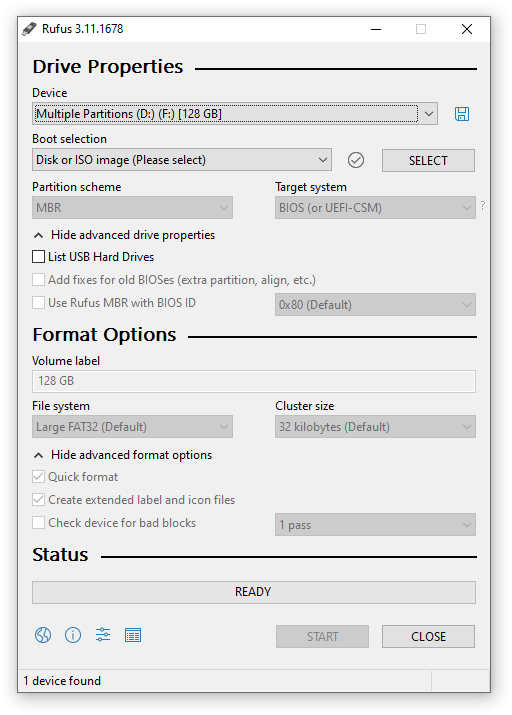
Tl;dr: suosittelemme em. ohjelmista Rufus-työkalua. Rufus on avoimen lähdekoodin projektina ylläpidettävä ja kehityskelpoinen. Lisäksi se on järkevän kokoinen.
Toinen suositeltu ohjelma on USB Image Tool, joka pystyy myös tarkistamaan alustetun tikun oikeellisuuden.
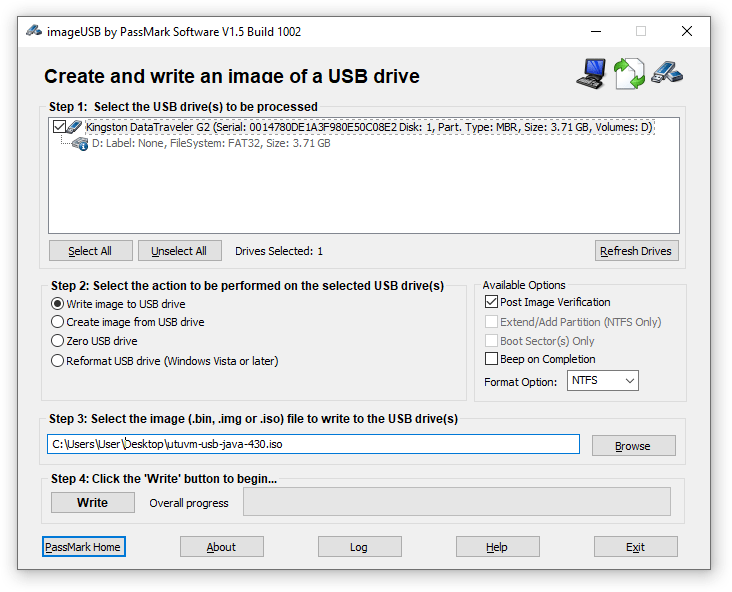
Myös Passmark softwaren ImageUSB vaikuttaa hyvältä vaihtoehdolta:
Raspberry Pi -käyttäjien suosima Balena Etcher on myös ominaisuuksiltaan kattava, mutta valitettavasti erittäin raskas ohjelma käyttää, jopa raskaampi kuin jotkut levykuvien käyttöjärjestelmät. Ohjelma näyttää lisäksi mainoksia.
Rufuksen käyttö
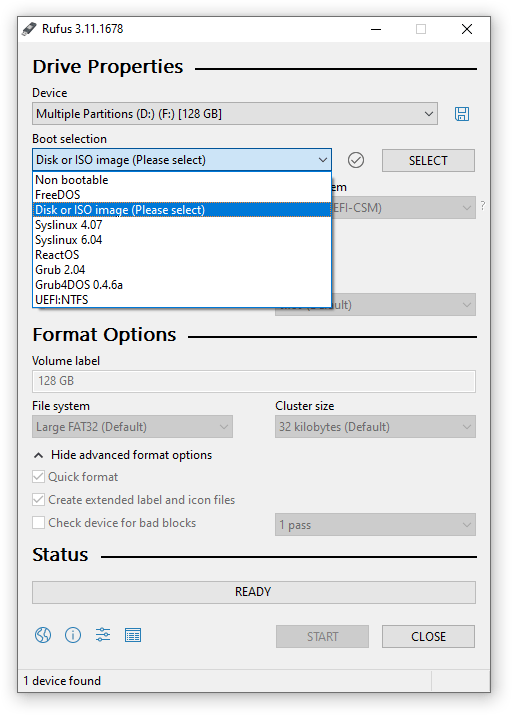
Valikoi asennusmedian tyypiksi 'Disk or ISO image':
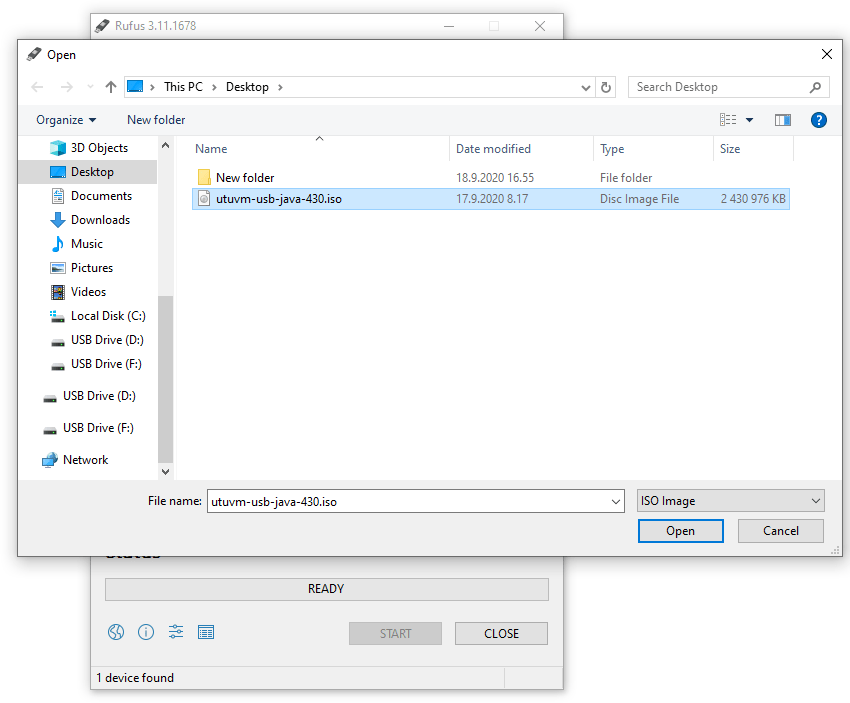
Valitse SELECT-napin takaa avautuvasta dialogista levykuva (nimetty tässä varmuuden vuoksi iso-tiedostoksi):
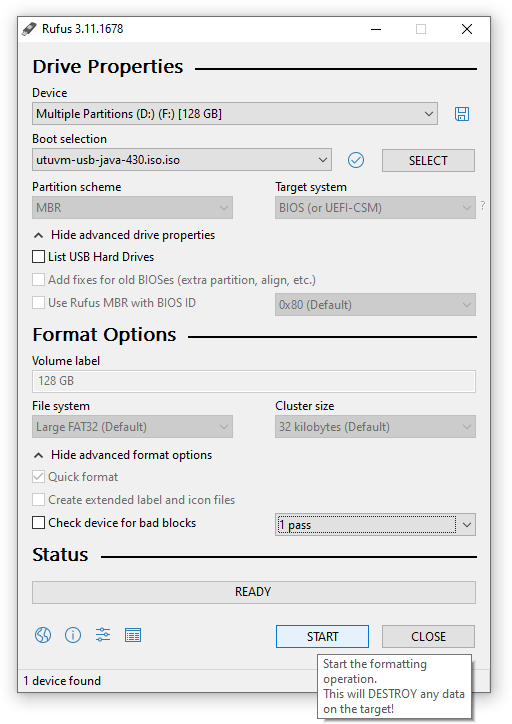
Paina START:
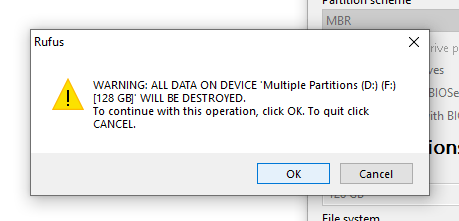
Hyväksy varoitus:
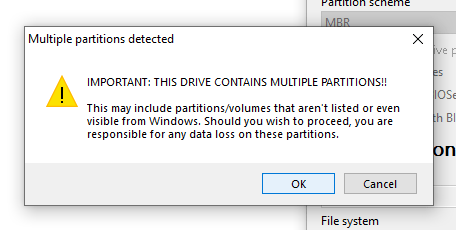
Hyväksy toinenkin varoitus:
Alustusohjelmien testiajo
Alla olevaan taulukkoon on koottu testiajojen pohjalta oleellisia tietoja yleisimmistä työkaluista. Kaavion osien selitteet:
- Works = pystyy alustamaan tikulle GPT/MBR-hybridilevykuvan
- No install = toimii ilman tarvetta asentaa koneelle mitään (ohjelmat vaativat silti pääkäyttäjäoikeudet)
- Open source = lähdekoodi on saatavilla OSI/FSF-lisenssillä
- Verify = ohjelma pystyy vertaamaan, onko kirjoitettu levykuva tallentunut oikein
- Size = ohjelman koko kilotavuina
- Problems:
- (1) = ei tunnista osioitua tikkua tai kykene alustamaan koko laitetta vaan vain yhden osion
- (2) = ei sovellu tarkoitukseen (levykuvan poltto) / tukee vain optisia medioita
- (3) = ei tunnista levykuvaa
- (4) = kaatuu kesken operaation
- (5) = tarpeettoman suurikokoinen (riippuvuuksia ei edes huomioitu laskelmassa)
| Application | Version | License | Works | No install | Open source | Verify | Size (kB) | Problems |
|---|---|---|---|---|---|---|---|---|
| USBWriter (USBWriter @ sourceforge) | 1.3 | Beerware | + | + | + | - | 177 | - |
| Rufus | 3.11.1678 | GPL3 | + | + | + | - | 1129 | - |
| USB Image Tool (alexpage.de) | '1.8.0.0 | Freeware | + | + | - | + | 1384 | - |
| ImageUSB by Passmark software | 1.5 build 1002 | Freeware | + | + | - | + | 4327 | - |
| RMPrepUSB | 2.1.745 | Freeware | + | + | - | - | 21295 | - |
| Pardus image writer | 0.1.9 | GPL3 | + | + | + | - | 26750 | - |
| Balena Etcher | 1.5.109 | Apache2 | + | + | + | + | 115044 | (5) |
| HDD Raw Copy Tool (hddguru.com) | 1.10 | Freeware | + | - | - | - | 2028 | - |
| Roadkil's Disk Image | 1.6 | Freeware | - | + | - | 66 | (1) | |
| Image Writer (imagewriter @ sourceforge) | 2018-08-30 | GPL2 | - | + | + | 113 | (1) | |
| USBImager | 1.0.5 | BSD | - | + | + | 304 | (4) | |
| Free ISO burner (freeisoburner.com) | 1.22 | Freeware | - | + | - | 674 | (2) | |
| ODIN - OpenDisk Imager in a Nutshell | 0.33beta | GPL3 | - | + | + | 864 | (1) | |
| USB Flash Tools / Sarah Dean | '2.10.00.0000 | Freeware | - | + | - | 1700 | (1) | |
| Universal USB Installer | 1.9.9.3 | GPL2 | - | + | + | 1743 | (1) | |
| YUMI | 2.0.7.4 | GPL2 | - | + | + | 1799 | (1) | |
| UNetbootin | 1.1.1.1 | GPL2 | - | + | + | 4720 | (1) | |
| LinuxLive USB Creator | 2.9.4 | GPL3 | - | + | + | 6016 | (1) | |
| Tuxboot | 0.8.3 | GPL2 | - | + | + | 7603 | (1) | |
| ROSA Image Writer | 2.6.2 | GPL3 | - | + | + | 9014 | (1) | |
| Live-usb-install / Krasimir S. Stefanov | 2.5.12 | GPL3 | - | + | + | 12777 | (1) | |
| Deepin Boot Maker | 5.0.1 | GPL3 | - | + | + | 16331 | (4) | |
| ISO to USB (isotousb.com) | ? | Freeware | - | - | - | 1688 | (1) | |
| Windows 7 USB/DVD Download Tool | 8.0.7600.16385 | Freeware | - | - | - | 2658 | (3) | |
| ImgBurn | 2.5.8.0 | Freeware | - | - | - | 3030 | (2) | |
| multibootusb | 9.2.0 | GPL2 | - | - | + | 26949 | (1) | |
| Xboot (shamurxboot @ sites.google) | 1.0 beta14 | Freeware | - | - | 5765 | (2) | ||
| Ventoy | 1.0.21 | GPL3 | - | + | 7696 | (2) |
Tikun alustus MacOS-koneessa
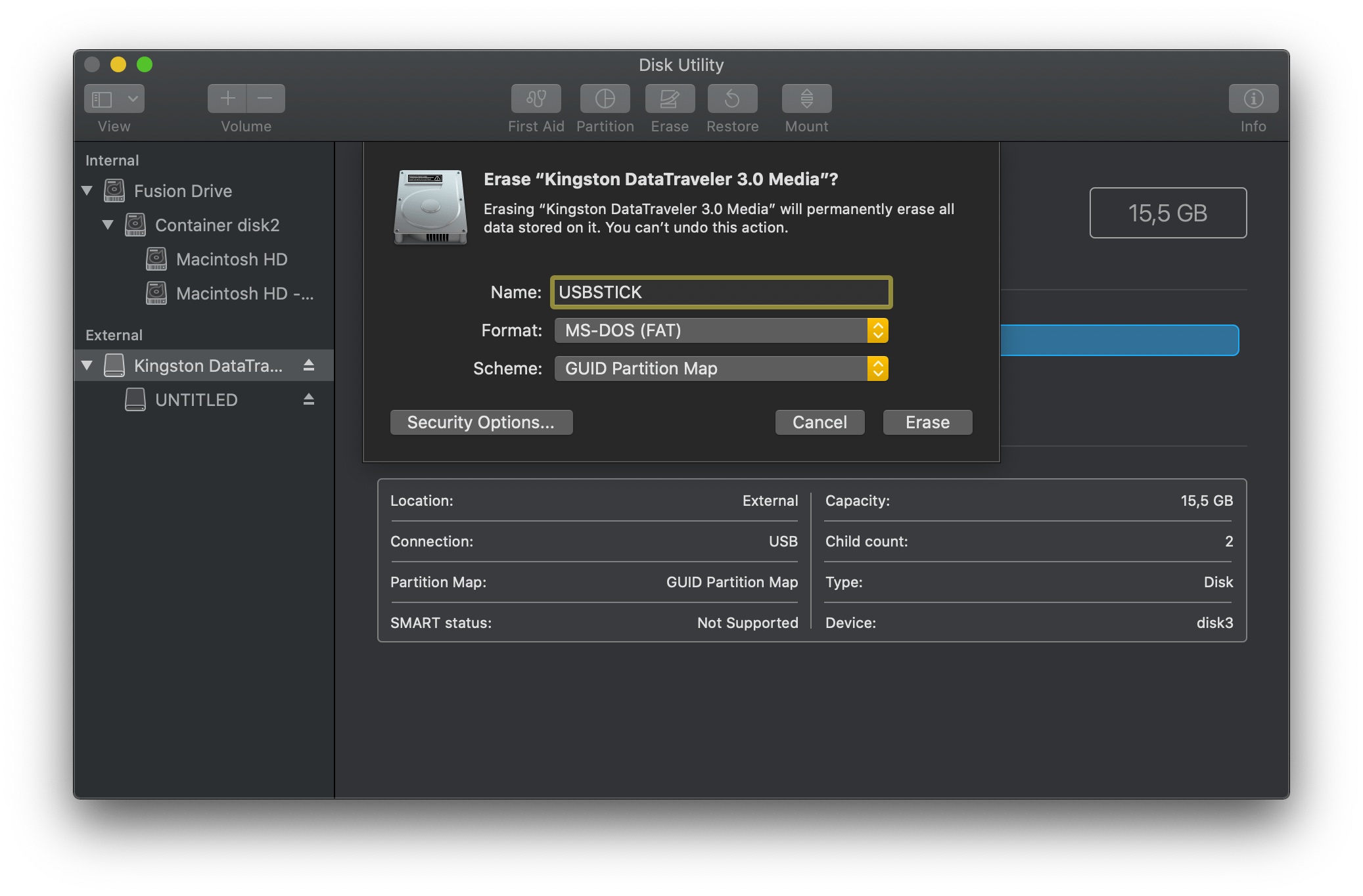
Aloita alustamalla käyttämäsi tikku kuvan MacOS:n Disk Utility -ohjelmalla. Tärkeää on valita tiedostojärjestelmäksi MS-DOS(FAT) ja skeemaksi GUID.
Kun tikku on alustettu, lataa ApplePiBaker ohjelman versio 1.9.9 osoitteesta. Huomaa, että ohjelman versio 2.0 ja sitä uudemmat versiot eivät osaa kirjoittaa tikkua oikein. Käynnistä ApplePiBaker ohjelma. Ensimmäiseksi ohjelma kysyy koneesi admin salasanaa. Syötä se ohjelmalle. Ohjelman käyttöliittymä on kuvassa:
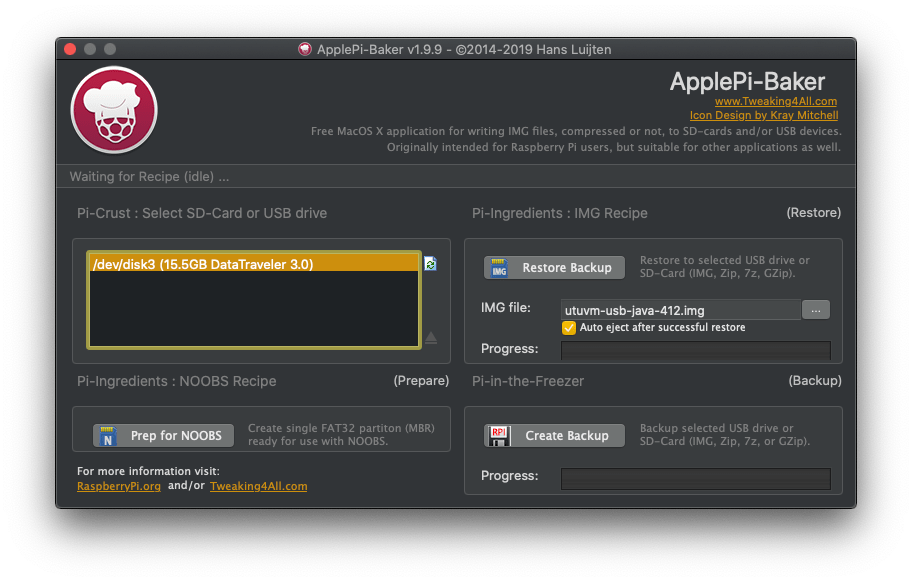
Valitse vasemman puolen listasta käytetävä tikku. Anna lataamasi levykuvan polku oikean puolen kohtaan "IMG file:". Käynnistä kirjoittaminen painamalla "Restore Backup" nappia. Kun tikku on kirjoitettu voit käynnistää koneesi siltä.
Tikun alustus Linux-koneessa
Linuxissa perinteisesti levykuvat poltetaan tikulle komentoriviltä
käsin. Nykyään tehtävään kuitenkin on saatavilla helppokäyttöisiä
graafisia työkaluja. Tässä käsitellään Gnome-työpöytään kuuluva ohjelma
gnome-disk-util, joka löytyy tällä nimellä yleisten Linux-jakeluiden
pakettivalikoimasta (joko erikseen tai osana Gnome-työpöytää). Ohjelman
voi käynnistää komentoriviltä käskyllä gnome-disks. Ohjelman päänäkymä
on oheisen kuvan kaltainen:
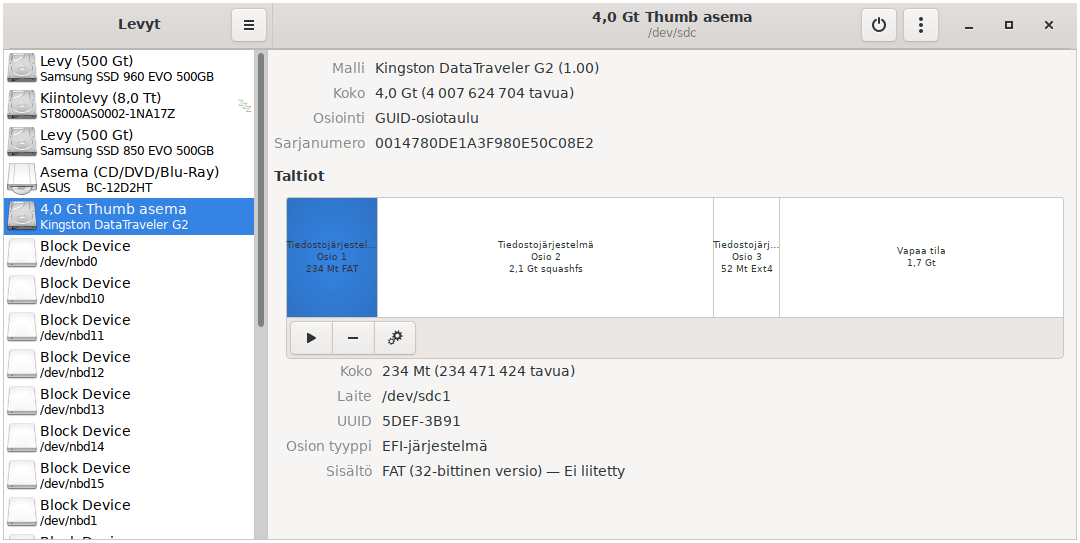
Näkymässä vasemmalla on listattu koneeseen kytketyt massamuistit. Varmistu tässä kohtaa, että tunnistat USB-tikkusi koneen laitevalikoimasta. Tyypillisesti tikku ilmestyy listaan kun tikun kytkee USB-porttiin ja katoaa, kun irrottaa portista.
Valitse näkymästä vasemmalta ensin tikku, minkä jälkeen oikean puolen näkymä päivittyy esittämään tikun sisältöä. Näkymässä keskellä on listattu "Taltiot". Esimerkin kuvassa taltioita on kolme kappaletta ja tikun lopussa tyhjää tilaa. Käytä keskellä olevaa miinusnappia aiempien taltioiden poistamiseksi. Seurauksena tikulla pitäisi olla jäljellä pelkästään tyhjää tilaa. Valitse nyt näkymän yläreunasta nappi, jossa näkyy kolme pistettä ladottuna pystyyn. Valitse napin takaa valinta "Palauta levykuva":
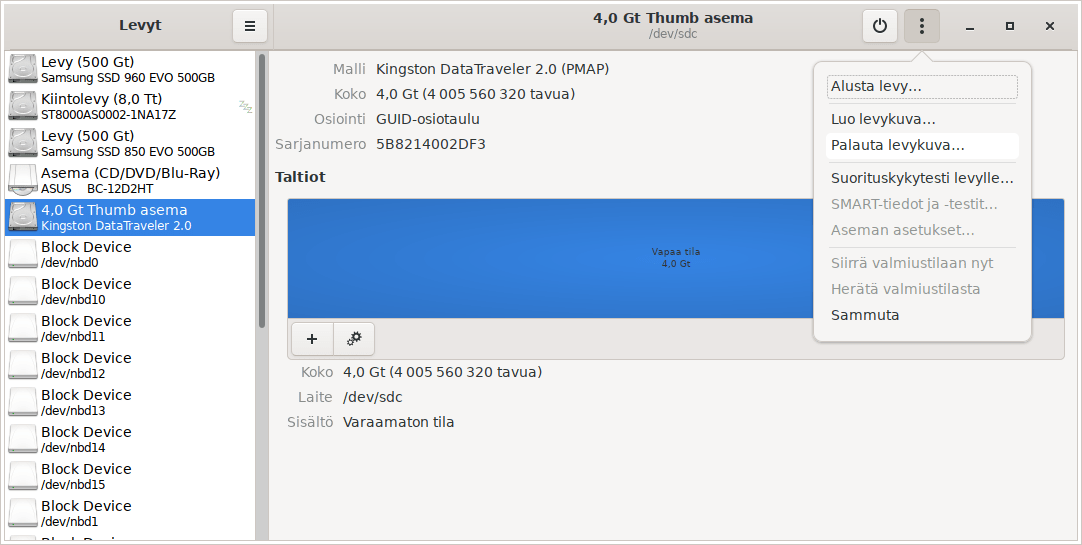
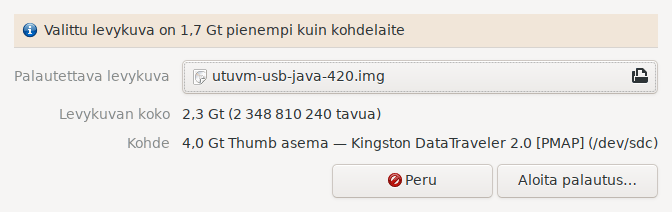
Näytölle aukeaa seuraavaksi dialogi, jolla voidaan valita poltettava
levykuva. Oheinen kuva demonstroi, miten tikulle on etsitty
poltettavaksi ladattu levykuva utuvm-usb-java-420.img
(ei välttämättä enää saatavilla). Ohjelman tunnistaa tiedoston
tarkentimen .img levykuvan tyypiksi. Dialogin yläreunassa ilmenee
virheviesti, mikäli esim. levykuva ei mahdu tikulle. Kuvan
tilanteessa tikku on 1,7 GB suurempi kuin
levykuva, mikä on hyvä asia. Hyväksy valinta.
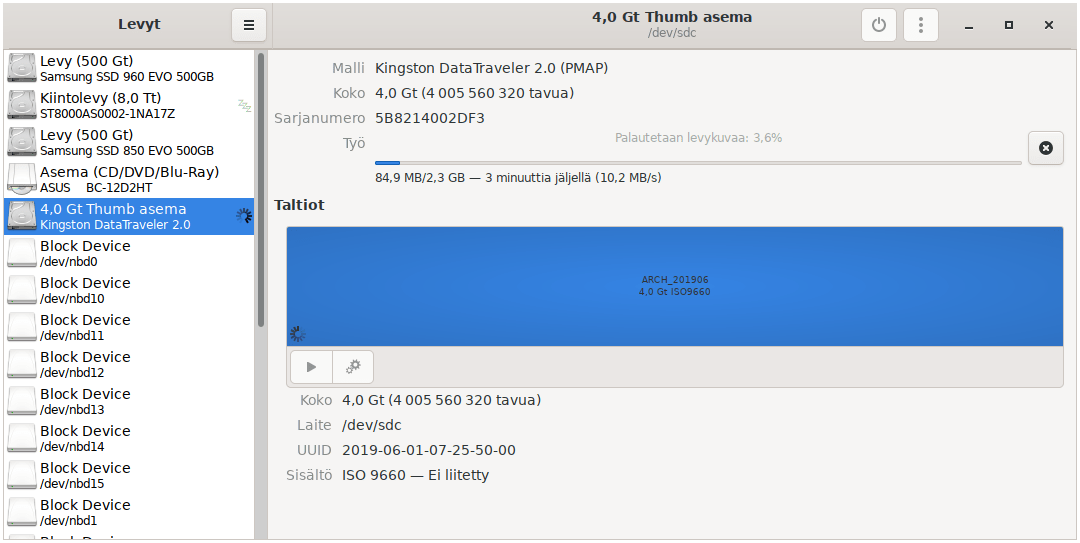
Nyt ohjelma aloittaa tikun polttamisen. Toiminnan etenemistä voi seurata animoidusti kuvan päänäkymästä. Kun animaatio pysähtyy 100%:iin, poltto on valmis. Valitse lopuksi näkymän yläreunasta sama nappi, jossa näkyy kolme pistettä ladottuna pystyyn ja sen takaa valinta "Sammuta". Tämä sammuttaa tikun, minkä jälkeen tikku on turvallisesti poistettavissa koneesta.
Tikun alustus komentorivillä (Linux)
Huom! Levykuvan polttamisessa komentoriviohjelmilla on iso riski, että tuhoaa peruuttamattomasti tärkeitä tiedostoja, jos kuvan polttaa väärälle levylle. Komentoriviohjelmissa ei ole mitään varmistuksia, että toimitaan järkevästi ja ohjelmat ovat vielä äärimmäisen tehokkaita, joten varmuuskopioista palautus on ainut vaihtoehto, jos tietoa tuhoutuu. Osaamattomissa käsissä on mahdollista tuhota kaikki levylle tallennettu tieto tietokoneelta.
Aloita tutkimalla udev-tapahtumia komennolla sudo udevadm monitor
(udev-komentoja ei ole saatavilla välttämättä muilla Unixeilla, joten
sivuuta tämä vaihe muilla järjestelmillä). Kytke tikku koneeseen.
Ohjelman tulosteessa viimeisillä riveillä saattaa nyt lukea esimerkiksi
$ sudo udevadm monitor
...
UDEV  [28419.540845] add      /devices/pci0000:00/.../usb1/.../block/sdc (block)
Tulosteesta havaitaan, että tikun laitetiedosto on sdc. Varmista että
laitetiedosto on oikea (/dev/ -osan jälkeen tabulaattorilla voi listata
laitenimiä):
$ sudo fdisk -l /dev/sdc
Disk /dev/sdc: 7,51 GiB, 8053063680 bytes, 15728640 sectors
Disk model: UDisk
Tulosteen 7,51 GiB tässä näyttää osoittavan oikeaan. Ostettu tikku on 8
gigatavun kiinalainen Kingston-tikun kopio, ja huomataan, että 7,51 GiB
on lähes sama luku kuin tikkuun painettu 8 GB. Kohta Disk model: UDisk
sisältäisi myös mahdollisesti kuvaavan valmistajan nimen, mutta ei
valitettavasti tässä tapauksessa, koska kyseessä nimetön
kopiovalmistaja. Vielä viimeinen keino varmistua nimestä on ottaa tikku
pois koneesta. Nyt saman käskyn tulisi tuottaa virheilmoitus:
$ sudo fdisk -l /dev/sdc
fdisk: laitetta /dev/sdc ei voi avata: Tiedostoa tai hakemistoa ei ole
Tikun voi kytkeä uudelleen koneeseen. Varmista, että laitetiedoston nimi ei tällä välin vaihtunut! Linux ei takaa tikin kytkemistä samaan laitetiedostoon uudestaan. Kun laitetiedoston nimi on varmistuttu, voidaan tikku polttaa seuraavasti:
$ sudo dd if=utuvm-usb-412.img of=/dev/sdc conv=fsync status=progress bs=1M
Operaatio tulostaa statustietoa polttamisesta, käyttää isoa blokkikokoa
toiminnan nopeuttamiseksi ja lisäksi synkronoi levyn datan lopuksi,
jolloin voidaan varmistua, että levykuva on kokonaan kirjoitettu, kun
käsky valmistuu (ilman optiota pitäisi kutsua sync erikseen). Tikku on
poltettu valmiiksi ja sen voi irrottaa heti, kun komento valmistuu.
Tikun nopeudesta riippuen, noin 2 GB:n levykuvan polttaminen kestää
USB2-portin kautta nykyaikaisella tikulla 1-3 min. USB3-portin kautta
nopean tikun poltto voi kestää esim. 5--50 sekuntia.
Tikun alustus Android-puhelimella
Tikun alustus on mahdollista myös Android-puhelimella. Tarvitset alustusta varten USB OTG -adapterin (hinta noin 1-2 euroa) sekä tikun, jonka USB-virtabudjetti on korkeintaan niin suuri kuin puhelimen OTG-portin käyttövirta. Esitelty ohjelma ei vaadi puhelimen "roottausta".
Ohessa on kuvattu vaiheittain alustus käyttäen avoimen lähdekoodin EtchDroid-ohjelmaa.
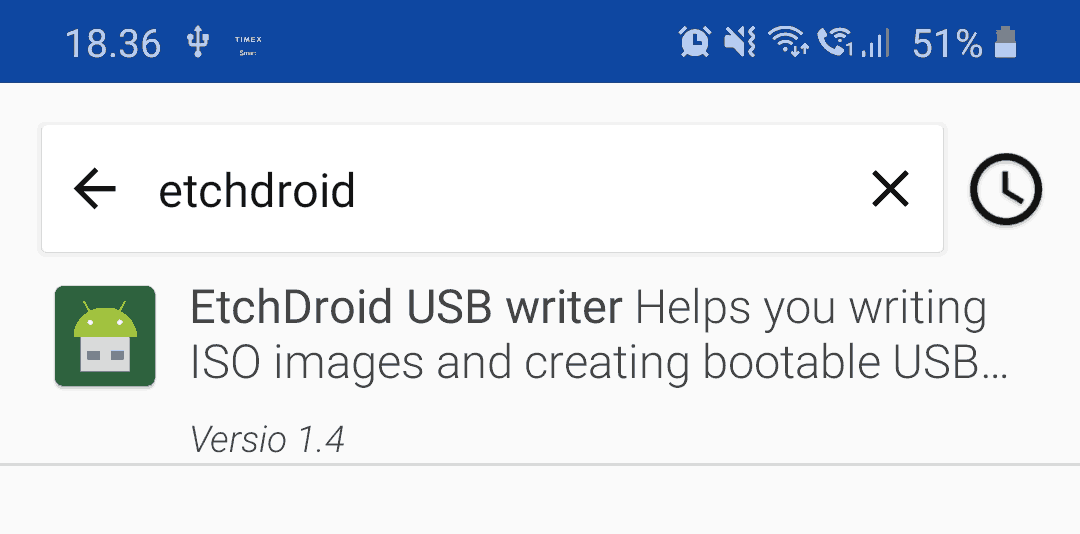
Aloita asentamalla EtchDroid-ohjelma F-Droidista / Play storesta:
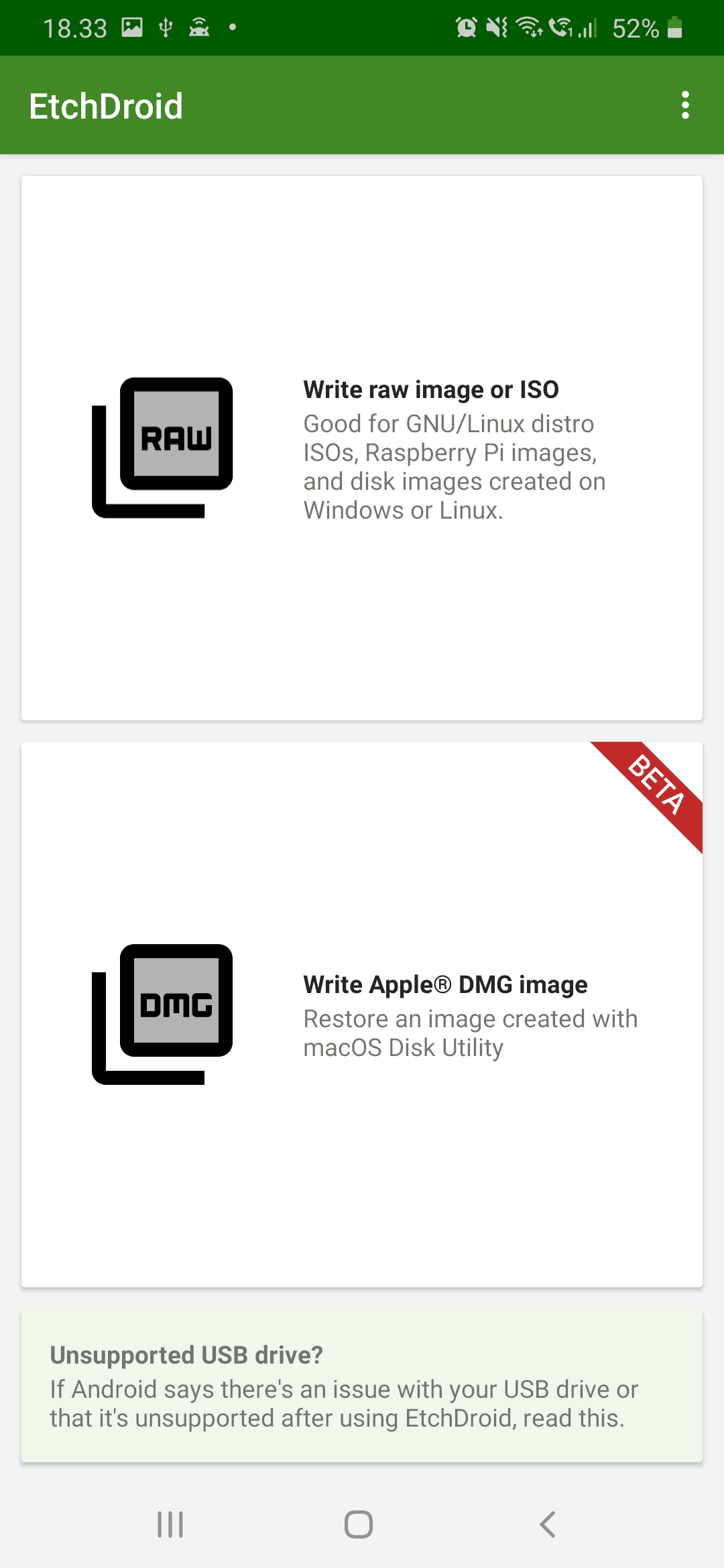
Ohjelman alkunäyttö:
Etsi ladattu levykuva:
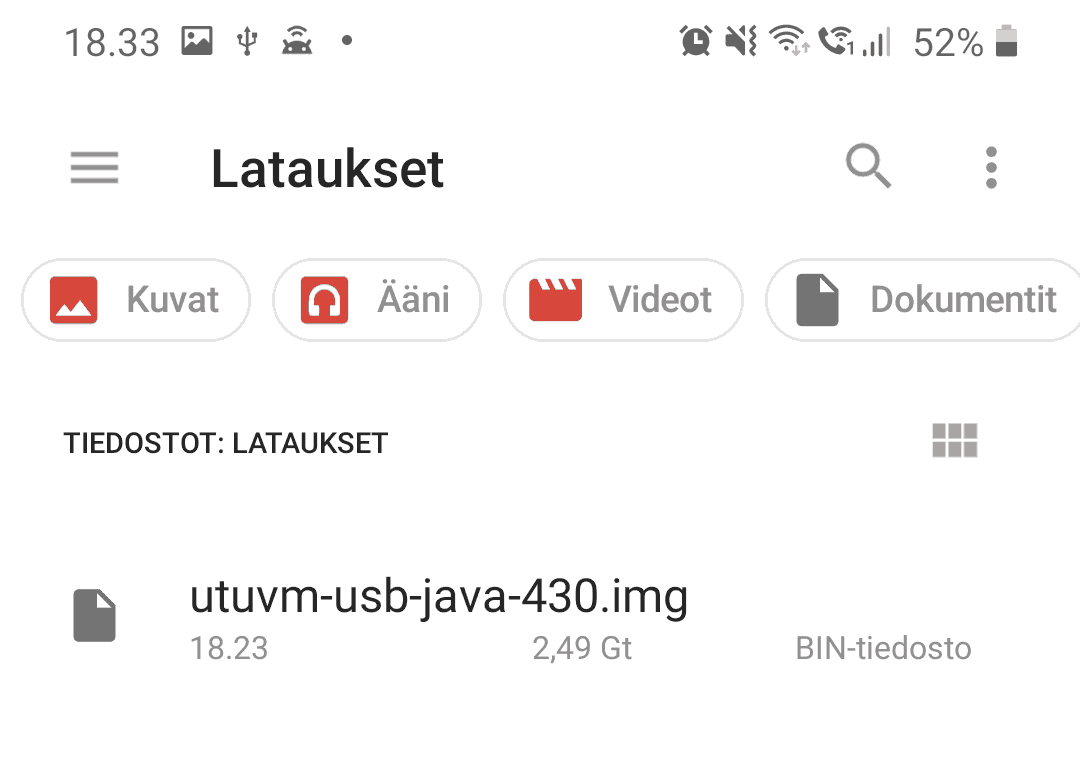
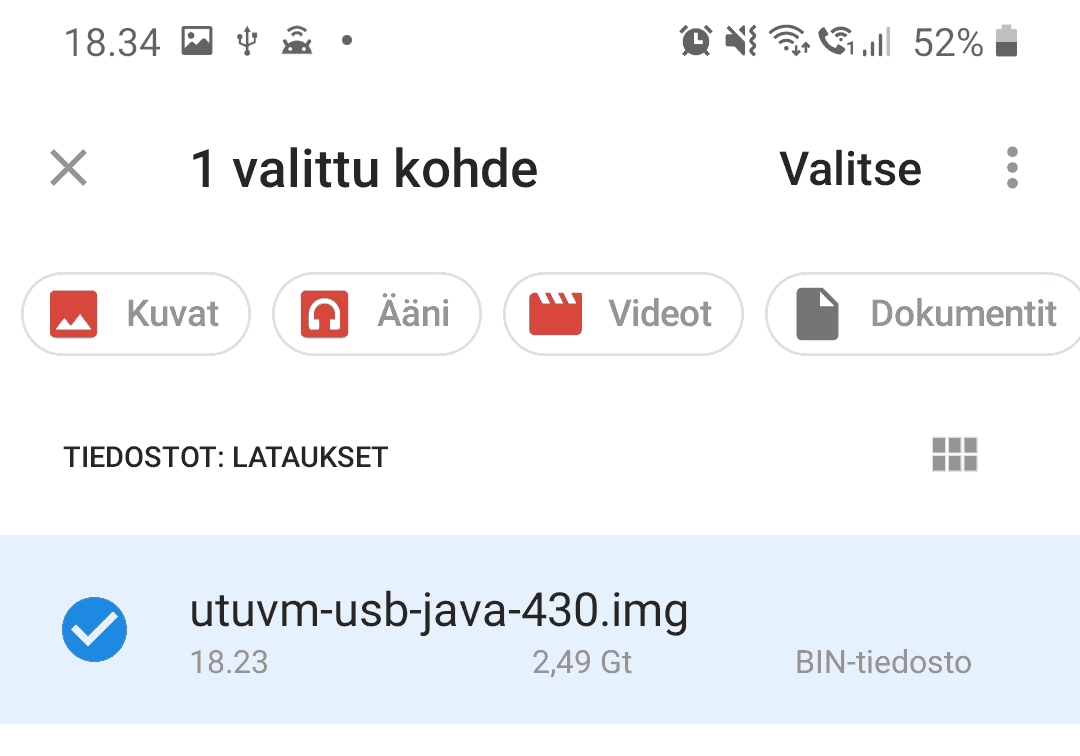
Valitse ladattu levykuva:
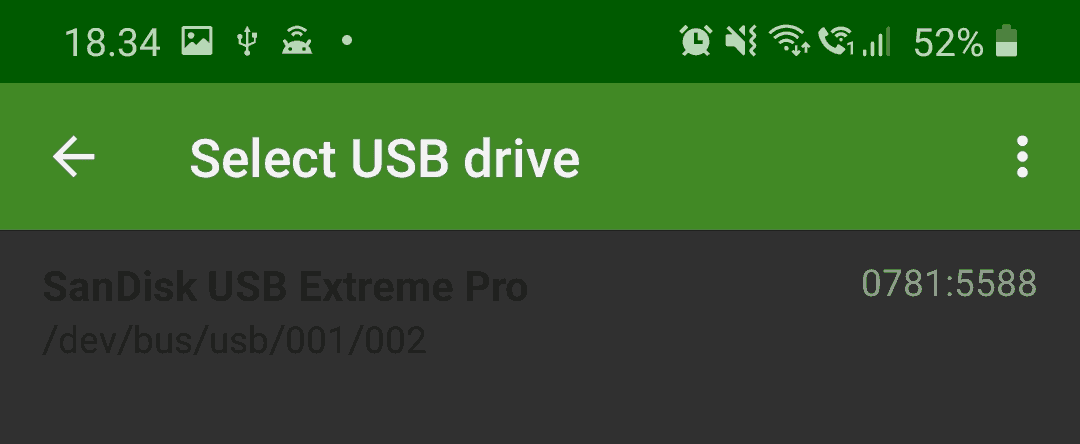
Valitse laitelistasta USB-tikku:
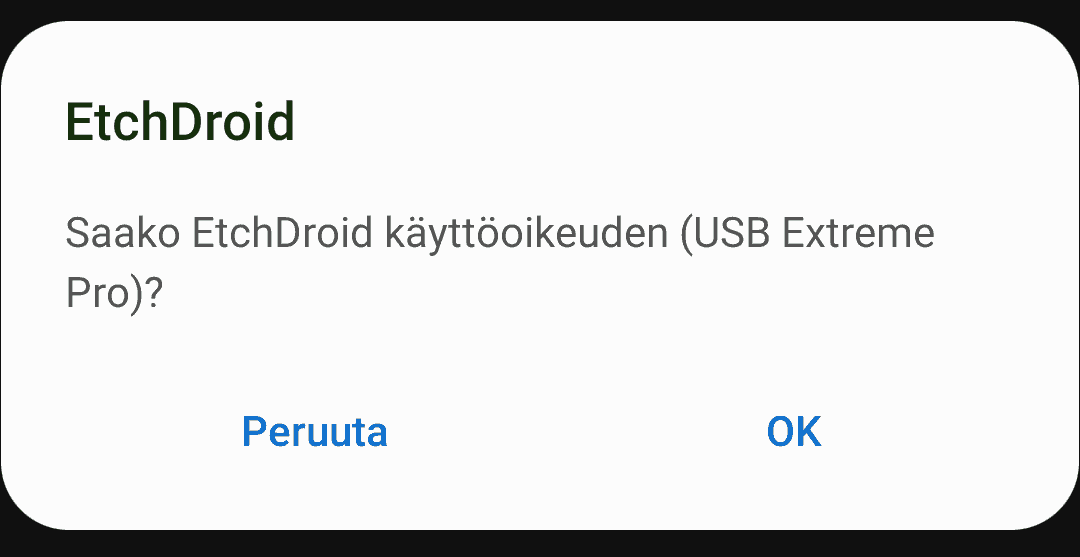
Anna ohjelmalle riittävät käyttöoikeudet:
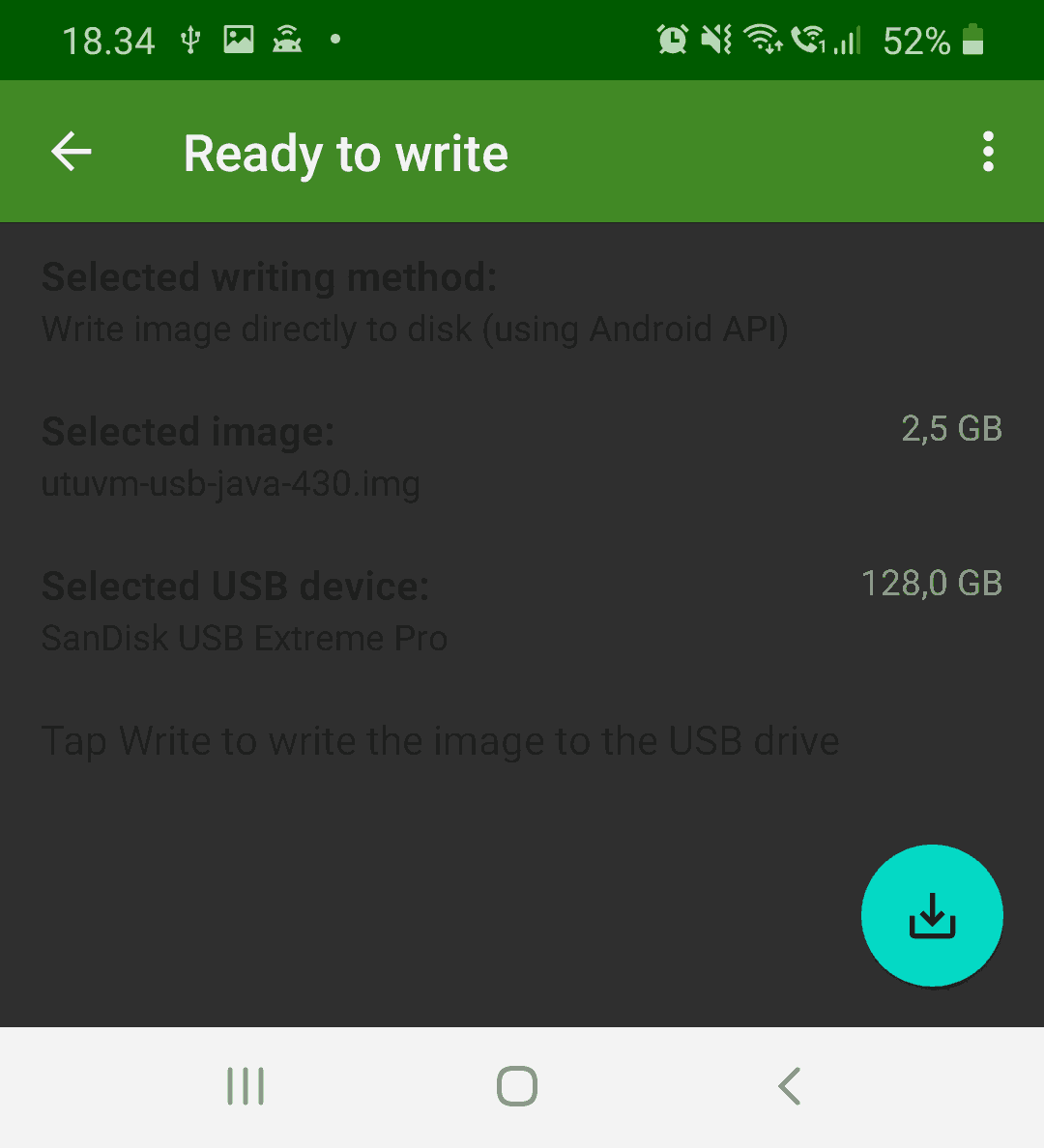
Tarkista tiedot ja aloita vihreästä napista alustus:
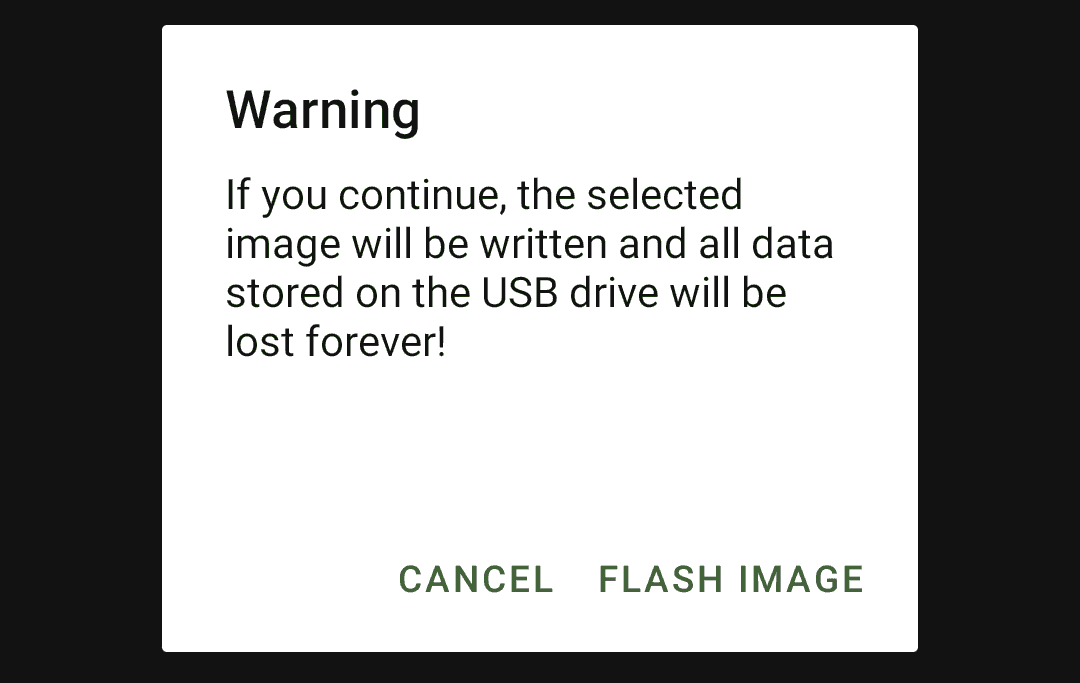
Ohjelma varoittaa vielä alustuksen riskeistä:
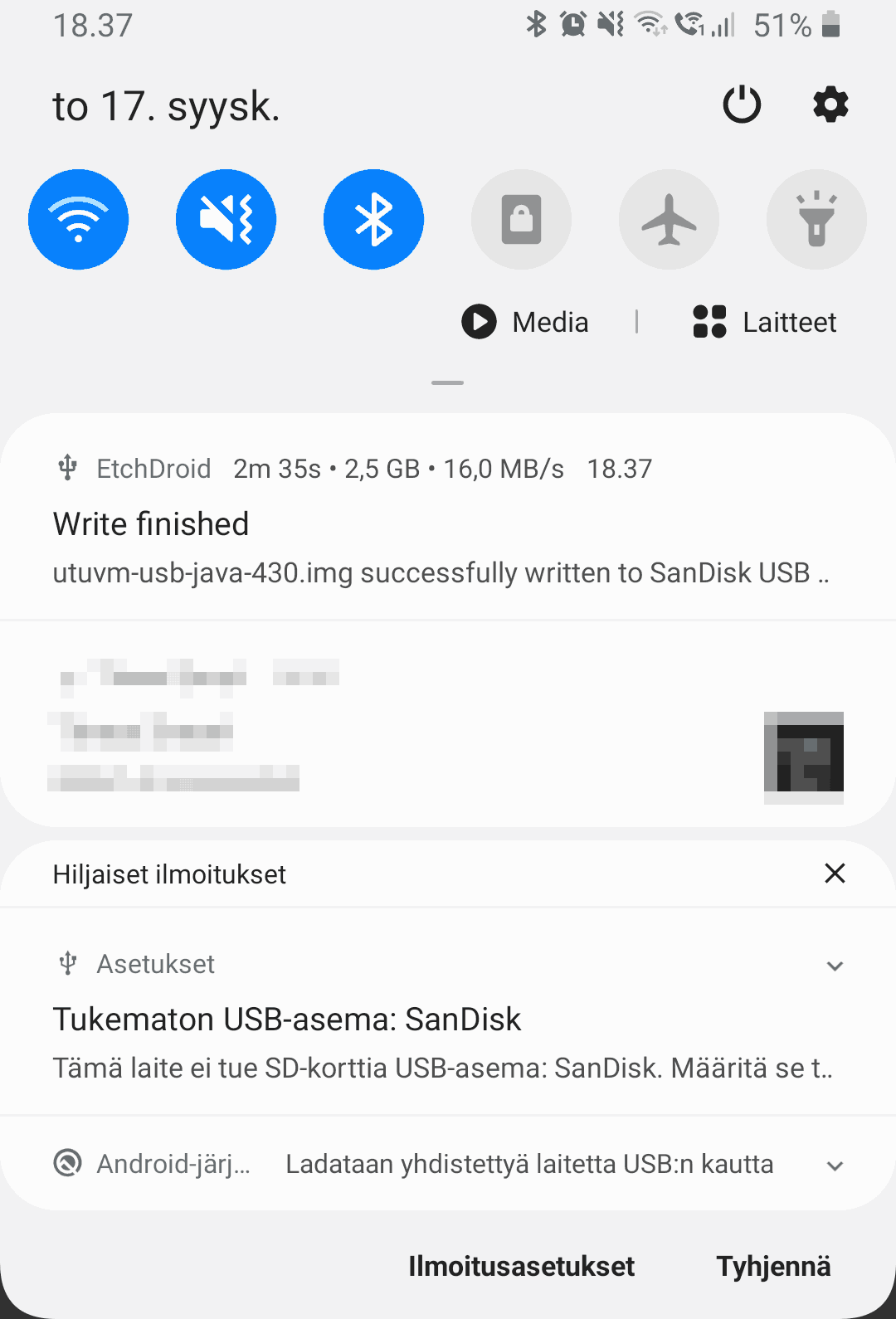
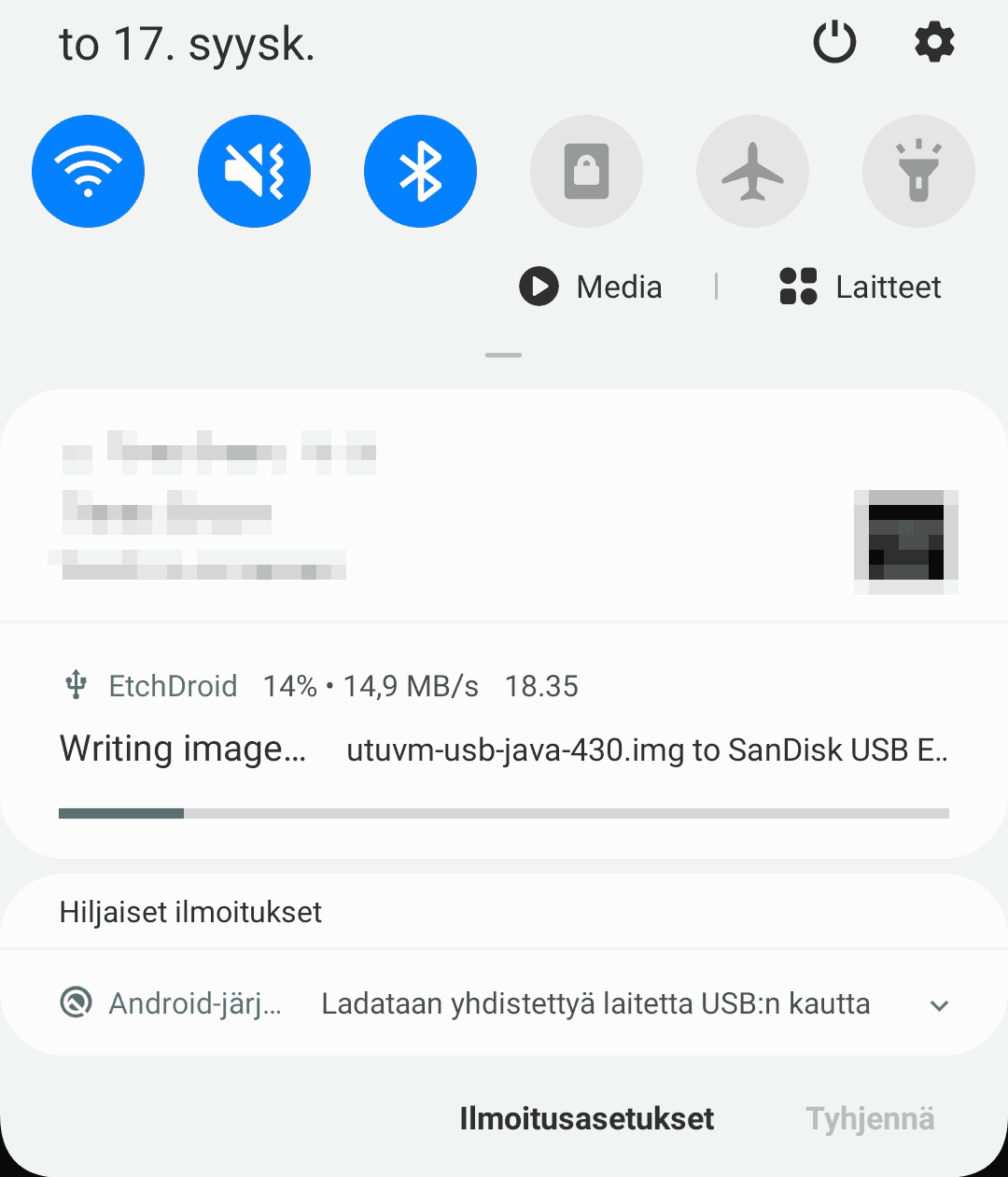
Alustus kestää jonkin aikaa ja tilannetta voi seurata notifikaatioista:
Alustuksen valmistumisen jälkeen EtchDroid ilmoittaa alustuksen onnistumisesta. Android valittaa myös ettei kykene avaamaan tikun levyjärjestelmää enää, mikä on myös normaalia: