- Virtuaalikoneen tuonti hypervisoriin
- Virtuaalikoneen käyttöönotto mikroluokkien koneissa
- Laiteasetusten konfigurointi
Hypervisorin asentamisen jälkeen seuraava vaihe on kurssin virtuaaliympäristön lataaminen. Tutustu halutessasi ensin saatavilla olevien ympäristöjen esittelyyn ja niiden laite- ja muihin vaatimuksiin.
Päätettyäsi asennettavan virtuaaliympäristön version, lataa koneen OVA-levitystiedosto koneellesi ja seuraa sen jälkeen alla olevia ohjeita virtuaalikoneen tuomiseksi hypervisoriin.
Virtuaalikoneen tuonti hypervisoriin
VMware Workstation
Kun olet ladannut virtuaalikoneen tiedoston, käynnistä VMware workstation. Ohjelman käynnistyttyä avautuu oletuksena home-näkymä, jossa on suoraan vaihtoehtona valmiin virtuaalikoneen avaaminen:
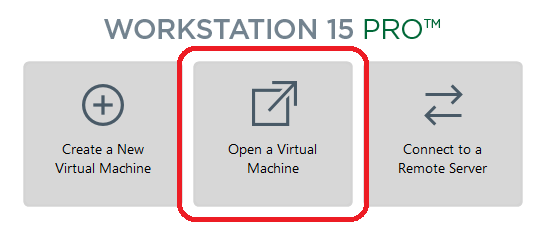
Napsauta avaamispainiketta, navigoi kansioon, jossa lataamasi virtuaalikone sijaitsee ja valitse se avattavaksi.
VMware Fusion
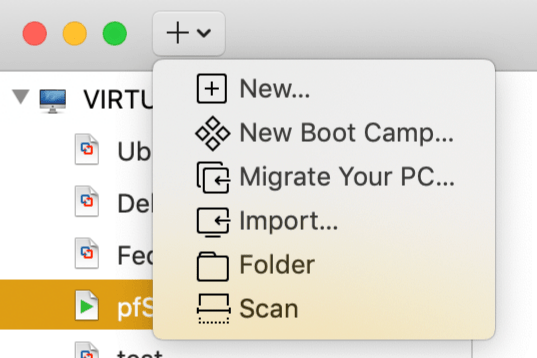
Kun olet ladannut virtuaalikoneen tiedoston, paina ohjelmaikkunan oikeasta yläkulmasta +-nappia ja valitse aukeavasta valikosta "Import":
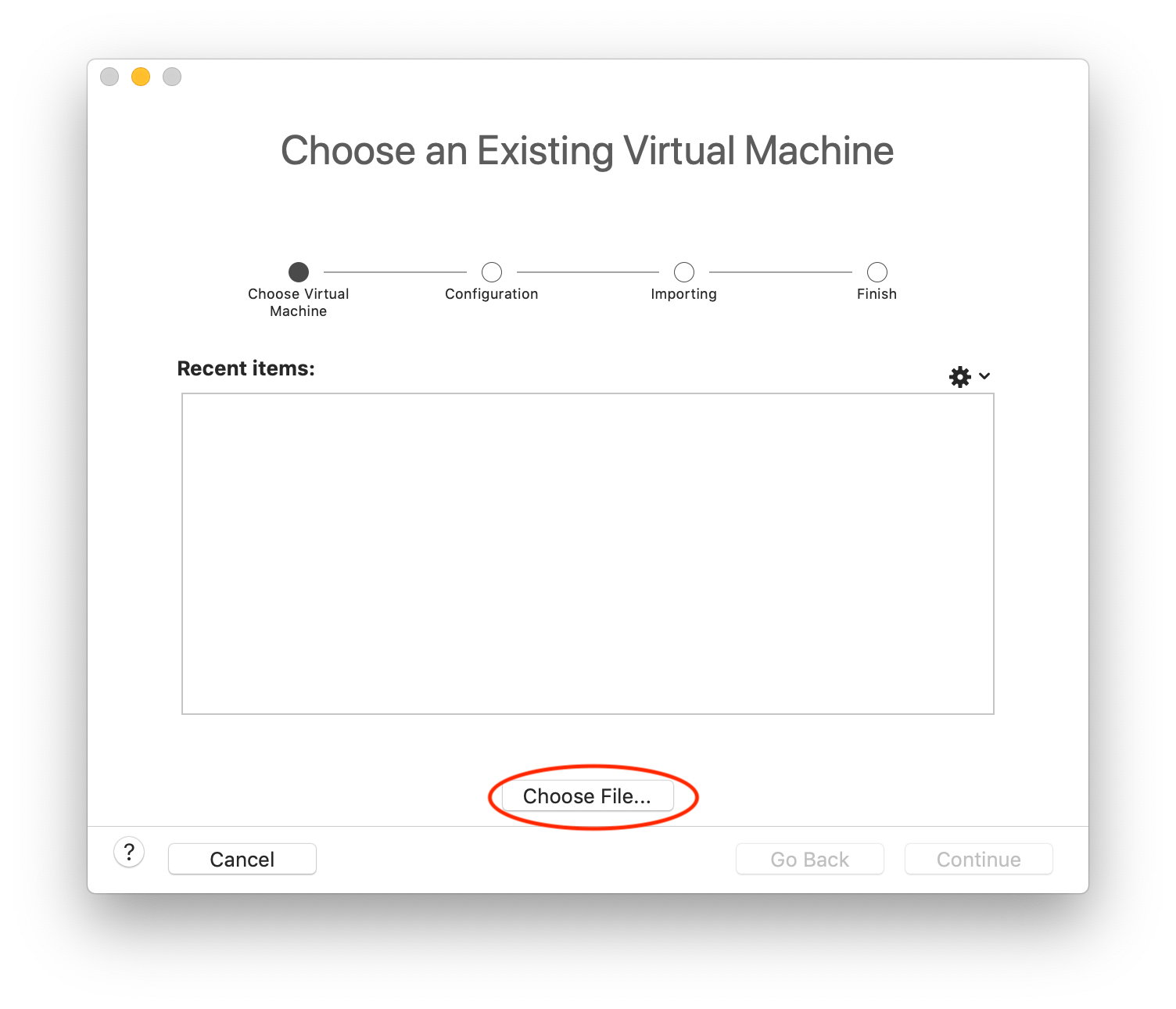
Seuraavaksi aukeavasta ikkunasta valitaan "Choose File":
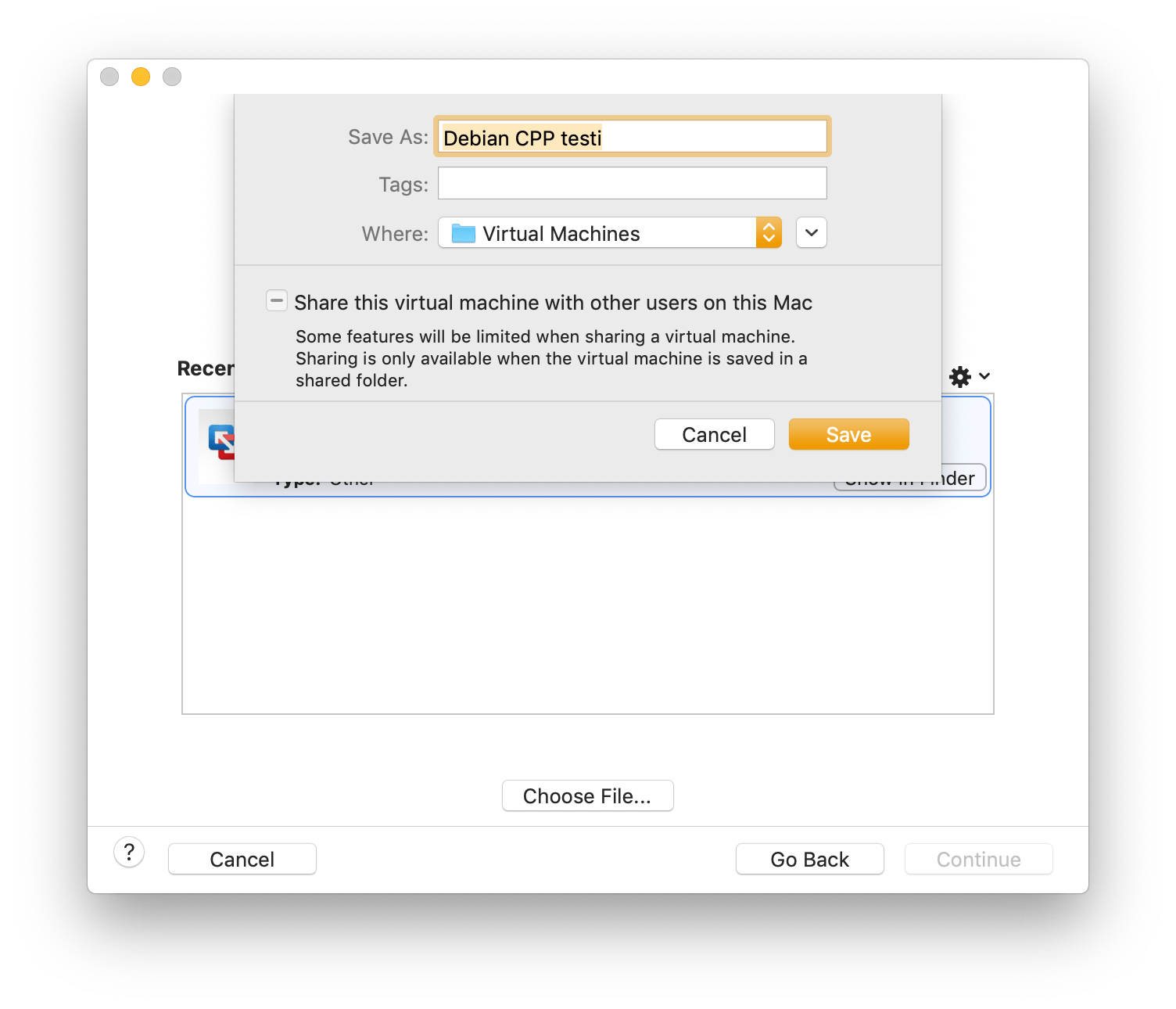
Viimeiseksi syötetään tiedoston nimi, jolla tuotava kone tallennetaan:
VirtualBox
Kun olet ladannut koneellesi virtuaalikoneen OVA-tiedoston, avaa se kaksoisnapauttamalla, ja VirtualBoxin import-ikkuna avautuu. Viimeistele virtuaalikoneen tuominen napsauttamalla ikkunan alareunassa olevaa import-painiketta. Tuomasi virtuaalikone näkyy käyttöliittymässä vasemmalla, Tools-painikkeen alla:
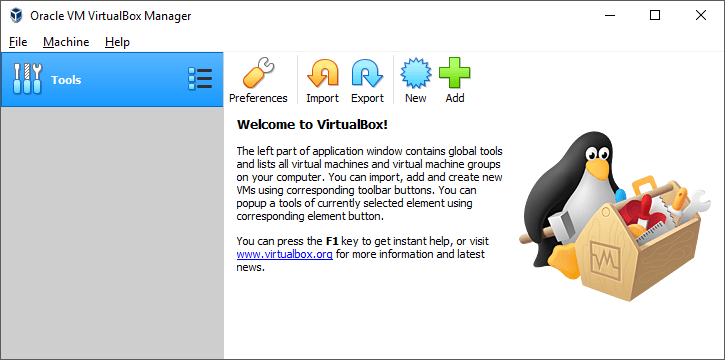
Tuonnin jälkeen varmista, että käytössä on VMSVGA-näyttöajuri. (Settings/Display kohta). Mikäli käytössäsi on korkearesoluutioinen näyttö, voit samalta välilehdeltä säätää näytön skaalausta hieman suuremmaksi. Valitse Audio-välilehdeltä käytettävä ajuri. Nykykoneissa pääsääntöisesti Intel HD Audio on suositeltava valinta. Muista naksauttaa "Enable Audio Output" ja "Enable Audio Input" -kohtiin rastit. Asetusten "General" kohdan "Advanced" välilehdeltä kannattaa asettaa "Shared Clipboard" ja "Drag'n'Drop" kaksisuuntaiseksi ("Bidirectional").
Katso tarvittaessa myös ongelmatilanteiden ohje.
Gnome Boxes
Gnome Boxes tarjoaa hyvin minimalistisen käyttöliittymän virtuaalikoneen käyttämiseksi. Aloita lisäämällä uusi virtuaalikone vasemmalla sijaitsevan plus-valikon kautta:
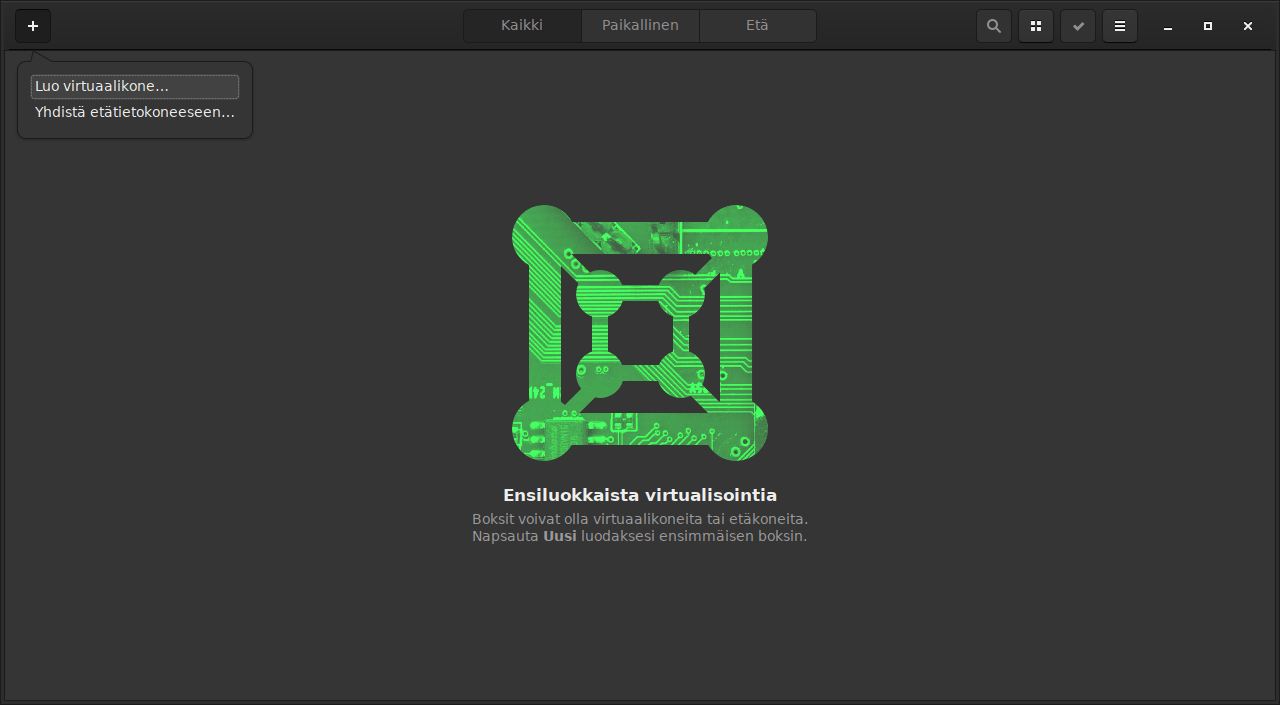
Valitse seuraavaksi valinta "valitse tiedosto":
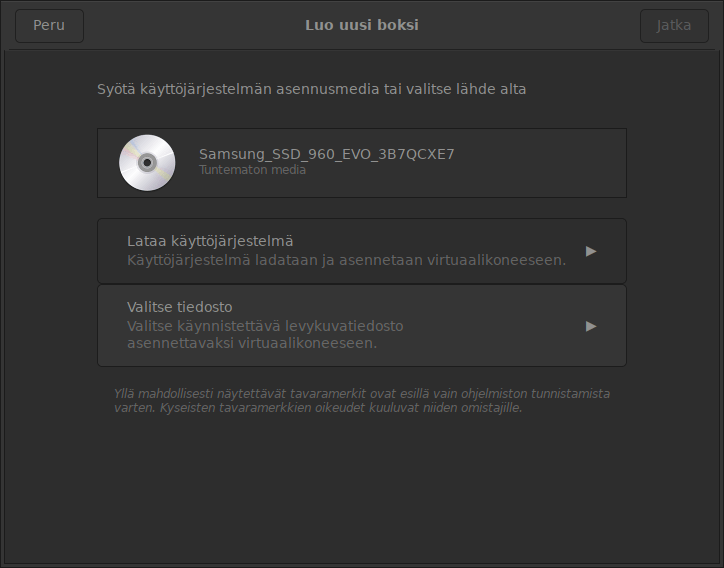
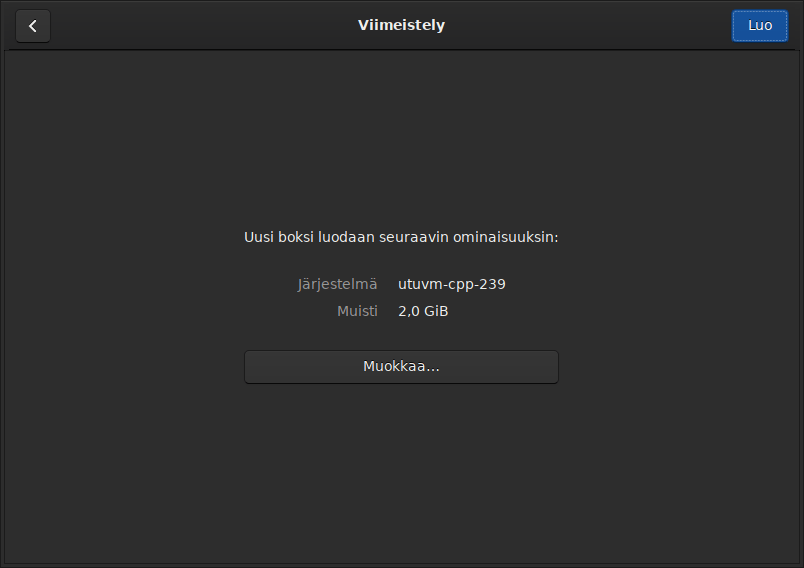
Etsi tiedoston hakudialogilla koneelle ladattu OVA-tiedosto. Tämän jälkeen konfiguroi tarvittaessa virtuaalikoneen asetuksia:
Lopuksi virtuaalikone ilmestyy Gnome Boxes
-alkunäkymään uudeksi esikatselutiileksi:
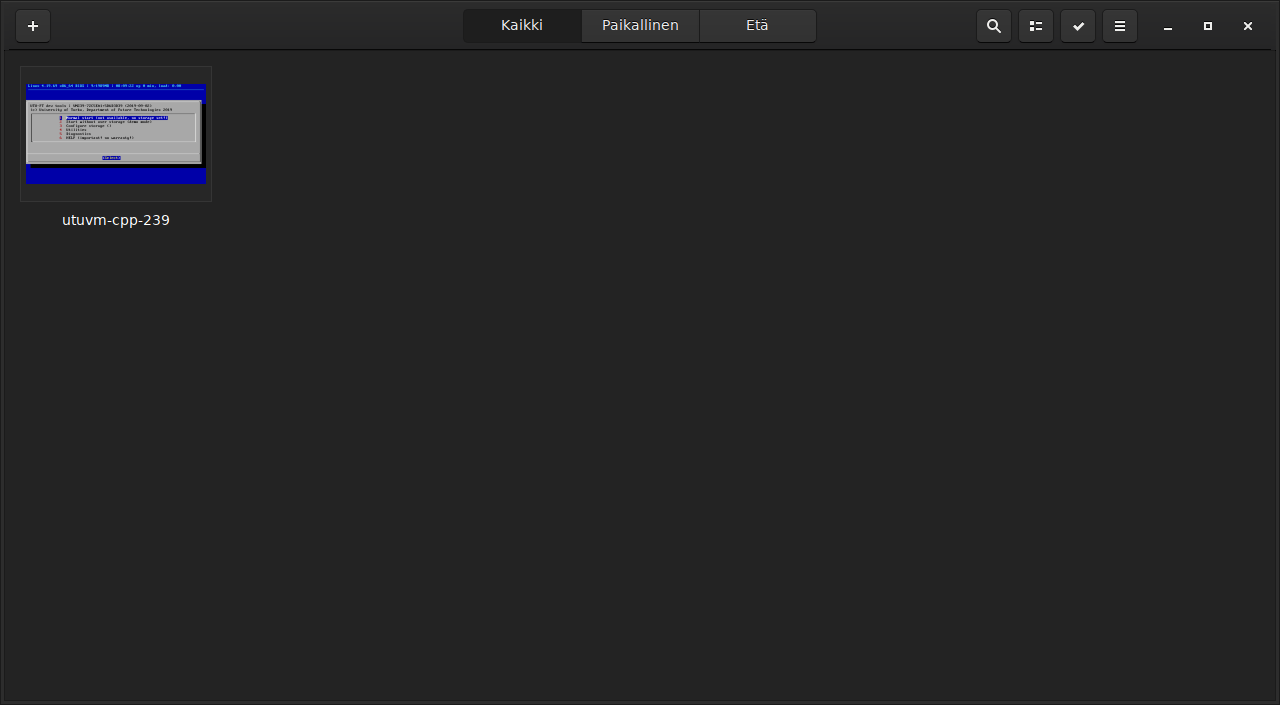
Kone myös käynnistyy oletusarvoisesti ja sen voi tuplaklikkata auki koko ikkunaan.
QEMU
Oheiset ohjeet ovat lähinnä muistiinpanoja QEMU:n testiajosta Linuxilla.
Pura ensin levykuvatiedosto 7zip-ohjelmalla:
$ 7z x utuvm-java-430.ova
Normaali käynnistys
$ qemu-system-x86_64 -enable-kvm -smp 2 -soundhw hda -m 2048 -hda utuvm-disk1.vmdk
  -hdb utuvm-disk2.vmdk -boot once=c,menu=off -name utuvm -vga std -device qemu-xhci
Web-kameran jako
Laitteiden jakamista varten tarkista lsusb -t-komennolla USB-laitteiden osoitteet
(USB_HOST & USB_PORT):
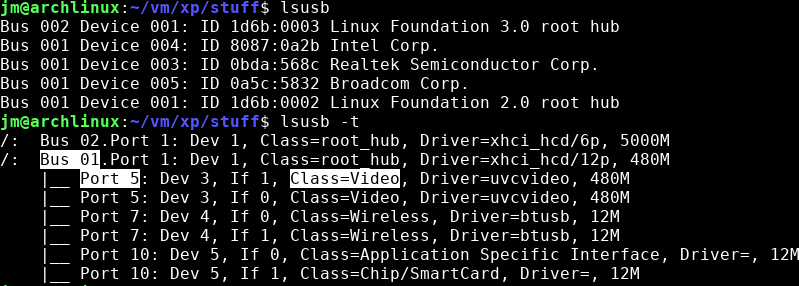
Aseta laitteen tiedot seuraaviin ympäristömuuttujiin:
$ export USB_HOST=1
$ export USB_PORT=5
Käynnistä QEMU seuraavasti:
$ qemu-system-x86_64 -enable-kvm -smp 2 -soundhw hda -m 2048 -hda utuvm-disk1.vmdk
  -hdb utuvm-disk2.vmdk -boot once=c,menu=off -name utuvm -vga std -device qemu-xhci
  -device usb-host,hostbus=$USB_HOST,hostport=$USB_PORT
Jaettu leikepöytä yms. (vaatii ohjelman spicy asennuksen):
$ qemu-system-x86_64 -enable-kvm -smp 2 -soundhw hda -m 2048 -hda utuvm-disk1.vmdk
  -hdb utuvm-disk2.vmdk -boot once=c,menu=off -name utuvm -vga std -device qemu-xhci
  -device usb-host,hostbus=$USB_HOST,hostport=$USB_PORT -spice port=5924,disable-ticketing
  -device virtio-serial -chardev spicevmc,id=vdagent,name=vdagent
  -device virtserialport,chardev=vdagent,name=com.redhat.spice.0
$ spicy -p 5924
Virtuaalikoneen käyttöönotto mikroluokkien koneissa
Virtuaalikoneita voi käyttää yliopiston mikroluokassa. Lataa virtuaalikoneen levitystiedosto (OVA) vastaavasti mikroluokan koneelle. Selaimen kysyessä, tallennetaanko tiedosto vai avataanko se ohjelmassa, valitse "avaa ohjelmassa" ja valitse listasta VMware Workstation Player. Virtuaalikone tuodaan automaattisesti VMwareen ja sen tarvitsemat tiedostot kopioidaan verkkolevylle. Sen jälkeen kone on käyttövalmis. Kone on jatkossa käytettävissä kaikilta yliopiston verkkoon liitetyiltä koneilta omilla utu-tunnuksillasi.
Laiteasetusten konfigurointi
Virtuaalikoneen tuonnin jälkeen on suositeltavaa tarkistaa virtuaalikoneen konfiguraatio ja asettaa se yliopiston tarjoamien virtuaalikoneiden suositusarvoihin. Osa asetuksista on oletusarvoisesti puutteellisia (esim. ei ääniä), sillä hypervisorien OVA-formaatti ei tue kaikkien työpöytäkäytön asetusten tallentamista.
Laiteasetukset sijaitsevat VMware Workstationissa valikon VM → Settings alla ja VirtualBoxissa valikon Machine → Settings alla tai ovat suoraan avattavissa päänäkymän Settings-painikkeella.
Huom! Virtuaalisten hardware-asetusten muuttaminen vaatii koneen instanssin sulkemista ennen kuin asetusta voi muuttaa. Instanssin voi sulkea sen sisältä Ohjelmat-valikon uloskirjautumisalivalikon kautta tai hypervisorin konekohtaisesta valikosta.
Muistin määrä
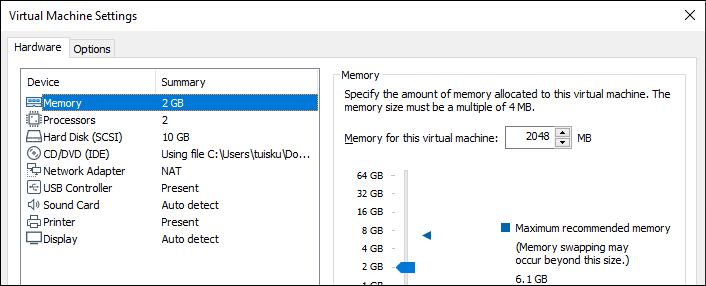
Virtuaalikoneelle on varattu oletusarvoisesti muistia 2 gigatavua (GB) ja lisäksi varalle 2 GB sivutustilaa (swap) levyltä. Kun varattu keskusmuisti on käytetty loppuun, kone hyödyntää sivustustilaa, joka ilmenee virtuaalikoneen selvänä hidastumisena. Jos myös sivutustila loppuu, virtuaalikone voi jumiutua niin että se vaatii manuaalisen uudelleenkäynnistyksen.
Muistin suosituskoko (2 GB) riittänee esim. kurssien projektien ohjelmistokehityksessä IDE-ympäristöjä käytettäessä. Suosituskoko on laskettu oletuksella, että koneessa on vähintään 4 GB keskusmuistia (RAM). Laskennallisesti suositus muodostuu seuraavasta: 2 GB varattu virtuaalikoneelle, 0,25-0,5 GB hypervisorille, 1 GB käyttöjärjestelmän perustoiminnallisuudelle ja työpöydälle ja 0,5 GB varalle / muille ohjelmille. Jos koneessa on vain 4 GB keskusmuistia, ei virtuaalikoneen kanssa samaan aikaan kannata ajaa juuri muita ohjelmia.
Mikäli tietokoneessa on keskusmuistia (RAM) 8 gigatavua tai enemmän, voi olla perusteltua lisätä virtuaalikoneen muistin käyttöä esimerkiksi 4 gigatavuun tai yli. Virtuaalikone toimii yleisesti jouhevammin, mitä enemmän sille on varattu muistia. Toisaalta liian suuren muistimäärän varaaminen voi jo hidastaa tietokoneen oman käyttöjärjestelmän toimintaa. Järkevän määrän voi päätellä em. laskukaavasta.
Mikäli muistia on käytettävissä vain 1--4 gigatavua, virtuaalikoneen sijaan on suositeltavaa ladata virtuaalikoneen USB-versio ja ajaa sitä USB-tikulta. Mikäli tyytyy kehitystyössä komentorivityökaluihin ja esimerkiksi Eclipsen sijaan Geany-editoriin, koneessa riittää USB-version tapauksessa vain 512 megatavun muistimäärä. Tätä kautta myös hyvin heikkotehoiset koneet ovat tuettuja. Kannattaa silti muistaa, että esim. vuoden 2019 lopulla RAM-muistin hinta on noin 2-3 eur/GB, joten muistiin melko edullinen ratkaisu voi olla muistikampojen lisäys/päivitys.
Prosessorien määrä
Virtuaalikone hyödyntää oletusarvoisesti kahta prosessoriydintä tai prosessoria. Mikäli käytettävässä tietokoneessa on neliydinprosessori tai prosessorissa on jopa 8--32 ydintä, voi olla perusteltua lisätä virtuaalikoneen käytössä olevien prosessorien määrää. Virtuaalikone toimii yleisesti aina sitä nopeammin, mitä enemmän prosessoriytimiä on käytössä.
Mikäli kurssilla harjoitellaan ohjelmointia säikeillä, voi olla ohjelman toivotunlaisen toiminnan kannalta suotavaa käyttää mahdollisimman montaa prosessoriydintä. Vaihtaminen VMwaressa onnistuu sammuttamalla virtuaalikone, valitsemalla virtuaalikoneen asetukset ja osoittamalla "processors & memory"-kohdasta tarvittava määrä prosessoreja. Asetus aktivoituu virtuaalikoneen seuraavan käynnistyksen yhteydessä. VirtualBoxissa vaihto toimii vastaavasti.
Huom! Ytimiä ei kuormiteta, kun virtuaalikone on "tyhjäkäynnillä", joten on jopa suositeltavaa määrittää aina käyttöön maksimimäärä ytimiä. Kuitenkin on suositeltavaa käyttää enintään isäntäkoneen ytimien määrä vähennettynä yhdellä, jotta isäntä ei kärsi virtuaalikoneen kuormasta.
Huom! Ydinmäärän kasvattaminen voi lisätä virtuaalikoneen muistivaatimuksia, sillä seurauksena virtuaalikoneessa voi olla samaan aikaan isompi määrä säikeitä ja prosesseja käynnissä eri operaatioissa. Useiden ytimien käyttö samaan aikaan voi lisätä esim. samanaikaisten käännösprosessien määrää ohjelmoidessa.
Hypervisoriin tuomisen jälkeen voit seuraavaksi käynnistää virtuaalikoneen ensimmäisen kerran.